Gratis Download SMADAV PRO

Disini hadir untuk melengkapi versi gratisannya yakni smadav 9.0. Bagi anda yang ingin mencicipi kehandalan smadav 9.0 pro silakan ikuti tutor kami ini!

smadav pro 9.0Sebelumnya, saya menyarankan anda untuk tetap memberikan donasi kepada SMADAV, agar menjadi antivirus yang lebih baik. Key ini saya berikan hanya untuk kepentingan pribadi. TIDAK UNTUK DIPERJUAL BELIKAN!!.

Download Smadav 9.0 di smadav.net lalu install.
atau silakan Klik Disini

Saat mengisi key diusahakan untuk dalam keadaan Offline. Jika anda terkena BLACKLIST, caranya:
Kolom Nama : anti-bajakan
Key : dikosongkan

Cara 2 menghilangkan tanda bajakan (Anti blacklist) pada Smadav 9.0 :

  1. Hilangkan Tanda centang di semua pengaturan dasar & pengaturan tambahan sehingga semua fiturnya tidak aktif.
  2. Lalu ketikkan "anti-pembajakan" di kolom nama (tanpa tanda petik) dan klik register.
  3. Kemudian masukan kode di bawah ini ke kolom registrasi.

Cara 3 menghilangkan blacklist smadav 9.0 dengan regedit
  1. Pastikan Smadav di PC/Laptop kamu tidak aktif(Klik kanan pada ikon Smadav di System tray dan klik Exit).
  2. Klik Start-Run lalu ketik "Regedit" ATAU tekan logo Windows & R secara bersamaan lalu ketik "Regedit" untuk menjalankan registry editor.
  3. Lalu buka HKEY_CURRENT_USER - Software - Microsoft - Notepad pada registry editor.
  4. Kemudian cari "lfPitchΔndFamily", "lfPitchΔndFamily2", dan "lfPitchΔndFamily3" ,klik kanan pada value tersebut dan klik Delete dan Yes lalu OK (Hapus semua value yang namanya lfPitchΔndFamily).
  5. Selanjutnya buka direktori C:\Program Files\Smadav dan klik 2 kali pada file "SMΔRTP.exe" untuk menjalankan Smadav.
  6. Dan masukkan data dibawah ini ke kolomnya masing-masing pada tab Setting di Smadav.

Update Key untuk Serial Number Smadav 9.0 Pro
Key Smadav 9.0
Nama : MEGASOFT88.BLOGSPOT.COM
Key : 085800745146

Nama : MEGASOFT88
Key : 085800806060

Nama : REMIX-7
Key : 088800304292

Oke, SMADAV 8.9 anda sudah menjadi versi PRO
Selama Mencoba!

Dibawah ini adalah Key Untuk Smadav 8.9 Jadi Jangan di gunakan untuk versi 9.
Key Smadav 8.9
Nama : ModernW4R3Smadav
Key : 995299602420

Update Key untuk Serial Number Smadav 8.9 Pro
Dibawah ini adalah referensi lain yang bisa kamu gunakan tapi saya lebih merekomendasikan Key di atas.
Tipe Perusahaan:
Nama : Fikrishare
Serial : 999999301000
Nama : Fikrishare.com
Serial : 999899101447
Nama : FSLovers
Serial : 995799481660

Tipe Warnet:
Nama : Fikrishare
Serial : 779977301000
Nama : Fikrishare.com
Serial : 779877101447
Nama : FSLovers
Serial : 775777481660

Tipe Personal:
Nama : Fikrishare
Serial : 088800301000
Nama : FSLovers
Key : 089900481660

Membuat Efek Daun Berjatuhan di Blog

Membuat Efek Daun Berjatuhan di Blog | Tutorial Blog

Seperti halnya Memberi Efek Hujan Salju di Blog, efek daun jatuh ini juga menambah daya tarik buat pengunjung blog, trik ini menggunakan kode javascript, jadi sedikit memperberat loading blog.
Sebaiknya jangan tambahkan efek ini kalau di blog sobat sudah menggunakan efek video slide, pemutar music mp3 online atau penggunaan script animasi yang lain. Jadi pertimbangkan baik-baik sebelum menggunakan sebuah efek javascript.

Berikut Cara Membuat Efek Daun Berjatuhan :
  • Login ke dashboard blogger anda.
  • Klik Template >  Edit HTML.
  • Lalu klik Proceed dan centang Expand widget template.
  • Cari kode </head>  pada template dengan menggunakan Ctrl+F.
  •  Copy kode javascript dibawah ini dan letakkan tepat diatas kode </head>.
    <script src='http://wadah-tutorial.googlecode.com/files/daun.js'/>
  • Save template anda dan lihat hasilnya.
Segitu aja Sob, selamat mencoba Membuat Efek Daun Berjatuhan di Blog.

Memberi Efek Hujan Salju di Blog

Memberi Efek Hujan Salju di Blog | Tutorial Blog

Rasanya udah lama saya ga post, baru sekarang bisa update blog, jadi pada kesempatan ini saya akan berbagi salah satu cara untuk mempercantik blog, tutorial singkat kali ini tentang Memberi Efek Hujan Salju di Blog. Efek ini akan sangat bagus jika ditampilkan  pada background(latar belakang) blog berwarna gelap. jika background blog sobat berwarna terang atau mungkin putih, maka efek hujan saljunya akan tidak jelas malah mungkin tidak terlihat.

Langsung aja sob, berikut tutorialnya :
  1. Login ke dashboard blogger sobat.
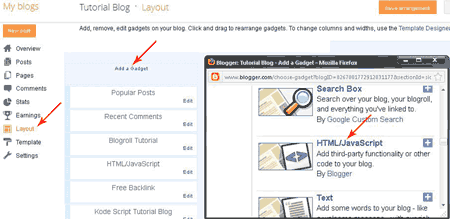
  2. Pilih Layout > Add gadget > HTML/JavaScript.
    Spoiler :
    Memberi Efek Hujan Salju di Blog
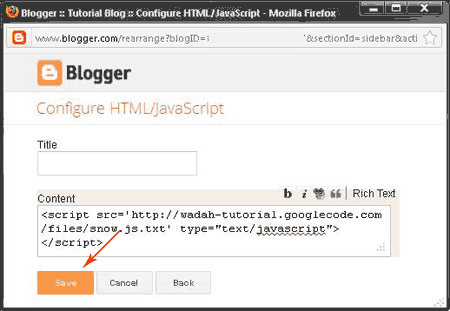
  3. Letakkan script dibawah ini pada gadget.
    <script src='http://wadah-tutorial.googlecode.com/files/snow.js.txt' type="text/javascript"></script>
  4. Save dan lihat hasilnya.
    Spoiler :
    Memberi Efek Hujan Salju di Blog
Ok sob, sekian dulu tutorial tentang Memberi Efek Hujan Salju di Blog.

Koleksi Tap Chatbox Atau buku tamu Yang Sesuai Dengan Halaman Blog

Masih ingat kan tentang Tutorial Blogspot Sebelumnya tetang cara Memasang ChatBox atau Buku tamu tersembunyi pada halaman blog Pada Tutorial Tersebut disebutan bahawa Tap Chatbox atau Buku tamu Default berwarna hijau nah kalai ini Dapur Tutorial Blogspot punya koleksi Tap Chatbox yang beragam mungkin bisa sobat blogger gunakan untuk menyesuaikan dengan halaman blog milik teman blogger semunya

Berikut koleksi Tap ChatBox :


URL Image Dari Kiri Kekanan sebagai berikut:

http://2.bp.blogspot.com/-hp5hb7Z7Gvk/TmzEhhJZRmI/AAAAAAAAGgo/vmECDANflYw/s320/shoutbox.png

http://4.bp.blogspot.com/_CEj8AwvwSNM/S5PppULtvPI/AAAAAAAAEDs/NITPY9kKySs/s400/icon+untuk++shoutbox+tersembunyi.png

http://2.bp.blogspot.com/_CEj8AwvwSNM/S5Ppo8AV5kI/AAAAAAAAEDk/gkM7CLHHlYM/icon+untuk++shoutbox+tersembunyi+(9).png

http://4.bp.blogspot.com/_CEj8AwvwSNM/S5PpolecfFI/AAAAAAAAEDc/g2q3LbMNSyo/icon+untuk++shoutbox+tersembunyi+(8).png

http://3.bp.blogspot.com/_CEj8AwvwSNM/S5Ppn-w6byI/AAAAAAAAEDU/zujexeXt05U/icon+untuk++shoutbox+tersembunyi+(7).png
 
http://2.bp.blogspot.com/_CEj8AwvwSNM/S5Ppnq3G5sI/AAAAAAAAEDM/dJQD6wsYZy4/icon+untuk++shoutbox+tersembunyi+(6).png

http://3.bp.blogspot.com/_CEj8AwvwSNM/S5Ppdo973QI/AAAAAAAAEDE/4jwrG9NWqAQ/icon+untuk++shoutbox+tersembunyi+(5).png

http://4.bp.blogspot.com/_CEj8AwvwSNM/S5Ppdd-Z34I/AAAAAAAAEC8/OmkNN8uXEC4/icon+untuk++shoutbox+tersembunyi+(4).png

http://2.bp.blogspot.com/_CEj8AwvwSNM/S5Ppc1q19pI/AAAAAAAAEC0/JhFMmZ-c84U/icon+untuk++shoutbox+tersembunyi+(3).png

http://1.bp.blogspot.com/_CEj8AwvwSNM/S5PpcjaZ-vI/AAAAAAAAECs/Yz49Zvsb1cQ/icon+untuk++shoutbox+tersembunyi+(2).png


Tutorial Cara Memasang Chatbox atau Buku Tamu Tersembunyi Di Blog

Widget Blog Buku tamu atau chatbox merupakan widget wajib bagi setiap pengguna blog dimana buku tamu ini sangat banyak manfaatnya selain untuk mempercantik tampilan halaman blog chatbot juga berguna sebagai sarana untuk saling berintraksi antara pengunjung blog dengan pemilik blog atau pengunjung blog dengan pengunjung yang lainnya sehingga semuanya akan saling terhubung akhirnya bisa saling mengenal satu sama lainnya, untuk itu sebaiknya sobat bloger Dapur Tutorial Blogspot yang belum memasang bukutamu pada halaman blognya segera pasang, apabila tidak tau bagaimana caranya bisa baca tutorial Blogspot sebelumnya mengenai Cara Menambah Widget Chatbox atau Buku Tamu Ke Halaman Blog

Namun terkadang Widget chatbox sangat menguasai lokasi pada halaman blog karena ukurannya yang terbilang cukup besar sehingga banyak orang yang mencari cara untuk mempatkan chatbox atau buku tamu ini pada posisi yang se efisien mungkin dan salah satunya dengan cara meletakan Chatbox atau buku tamu tersembunyi pada halaman blog seperti dibawah ini.

buku tamu tersembunyi
img by tutorialuntukblog.blogspot.com
Buat sahabat blogger Dapur Tutorial Blogspot yang juga ingin memasang bukutamuya seperti pada gambar diatas bisa menerapkan tutorial blog kali ini tetang Tutorial Cara Memasang Chatbox atau Buku Tamu Tersembunyi Di Blog. 

Berikut langkah-langkah nya untuk memasang buku tamu tersembunyi pada halaman blog
  1. Silah sobat login ke akun bloggernya terlebih dahulu
  2. Pilih menu Layout atau Tata Letak
  3. Klik Add a Gadged atau Tambah Gadget
  4. Pilih HTML/JavaScript
  5. Copy Code berikut dan letakan pada Box HTML/JavaScript yang sudah sobat pilih tadi
  6. <style type="text/css">
    #gb{
    position:fixed;
    top:50px;
    z-index:+1000;
    }
    * html #gb{position:relative;}

    .gbtab{
    height:100px;
    width:30px;
    float:left;
    cursor:pointer;
    background:url('http://2.bp.blogspot.com/-hp5hb7Z7Gvk/TmzEhhJZRmI/AAAAAAAAGgo/vmECDANflYw/s320/shoutbox.png') no-repeat;
    }
    .gbcontent{
    float:left;
    border:2px solid #666666;
    background:#F5F5F5;
    padding:10px;
    }
    </style>

    <script type="text/javascript">
    function showHideGB(){
    var gb = document.getElementById("gb");
    var w = gb.offsetWidth;
    gb.opened ? moveGB(0, 30-w) : moveGB(20-w, 0);
    gb.opened = !gb.opened;
    }
    function moveGB(x0, xf){
    var gb = document.getElementById("gb");
    var dx = Math.abs(x0-xf) > 10 ? 5 : 1;
    var dir = xf>x0 ? 1 : -1;
    var x = x0 + dx * dir;
    gb.style.right = x.toString() + "px";
    if(x0!=xf){setTimeout("moveGB("+x+", "+xf+")", 10);}
    }
    </script>
    <div id="gb">
    <div class="gbtab" onclick="showHideGB()"> </div>
    <div class="gbcontent">

    KOD SHOUTBOX DISINI

    <div style="text-align:right"><a href="http://tutorialuntukblog.blogspot.com/2011/09/tutorial-sembunyikan-shoutbox-blog.html" target="_blank"><small>tutorial here</small></a>
    <a href="javascript:showHideGB()">
    [close]
    </a>
    </div>
    </div>
    </div>
    <script type="text/javascript">
    var gb = document.getElementById("gb");
    gb.style.right = (30-gb.offsetWidth).toString() + "px";
    </script>
    Keterangan :
    Perhatikan Tulisan KOD SHOUTBOX DISINI silah sobat ganti Dengan kode chatbox atau kode buku tamu sobat

    Sedangkan Kode http://2.bp.blogspot.com/-hp5hb7Z7Gvk/TmzEhhJZRmI/AAAAAAAAGgo/vmECDANflYw/s320/shoutbox.png ini adalah URL Gambat Tap ChatBox

  7. Klik Simpan
  8. Selesai dan lihat hasilnya
Secara Default tampilan tap Chatbok adalah bewarna hijau seperti gambar dibawah ini


Sobat blogger bisa menggantinya dengan mengganti URL gambar tersebut Dengan dengan URL gambar milik anda sendiri. Letak URL gambar pada kode diatas adalah pada bagaian yang berwana Hijau. Apabila Sobat ingin mengganti Tap tersebut agar sesuai dengan halaman blog sobat Dapur Tutorial Ada beberapa koleksi Tap Buku Tamu bisa sobat lihat di Koleksi Tap Chatbox Atau buku tamu Yang Sesuai Dengan Halaman Blog

Demikian Tutorial Blog Tetang Cara Memasang Chatbox atau Buku Tamu Tersembunyi Di Blog ini bisa bermanfaat untuk sahabat blogger Dapur Tutorial semuanya.

Cara Memasang Fans Page Facebook Tersembunyi di Blog

Tutorial Blog tetang salah satu cara untuk mempercantik tampilan blog yaitu Tutorial Cara Memasang Efek Salju pada Halaman Blog kembali sukses dan sekarang Master chef dapur Tutorial Blogspot akan share tetang cara memasang Fans Page Facebook Tersembunyi Pada halaman Blog.

Munggkin Sebagaian sobat blogger ada yang bingung ingin meletakan Widget Fans Page Facebooknya karena sudah terlalubayak Widget pada halaman Blognya, Nah.....jika benar demikian sobat Blogger Dapur Tutorial Blogspot dapat menggunakan trik berikut ini untuk mengatur letak Fans page Facebook sobat.


Kalau buat sobat blogger yang belum memiliki halaman Fans Page Facebook bisa mempelajari caranya pada tutorial blog Sebelumnya mengenai Cara Membuat Halaman Fans Page/Penggemar Facebook. setelah sobat blogger mempelajarinya sobat blogger bisa menrapkan trik ini untuk sembunyikan widget fans page facebook pada halaman blog.

Berikut langkah-langkah untuk memasang Fans Page Facebook di blog

Lankah Ke I :
  1. login ke akun blogger anda
  2. Pilih menu Template
  3. Klik Pada Tombol Edit HTML
  4. Klik Tombol Proses Atau Lanjutkan
  5. Jangan Lupa Download Template Lengkap Terlebih dahulu untuk mengantisifasi kesalahan dalan edit HTML (Baca caranya Download dan Upload template lengkap )
  6. Cari kode </head> (Gunakan Tombol CTRL + F untuk mempermudah pencarian kode)
  7. Copy kode dibawah dan letakan datas kode </head>
  8. <script src='https://ajax.googleapis.com/ajax/libs/jquery/1.6.1/jquery.min.js' type='text/javascript'/>
  9. Sekarang Klik Simpan
Langkah Ke II :
  1. Pilih Menu Tata Letak Atau Layout
  2. Klik Tambah Gadget atau Add a Gadget
  3. Pilih HTML/JavaScript
  4. Copy kode berikut
  5. <script type="text/javascript">
    //<!--
    $(document).ready(function() {$(".w2bslikebox").hover(function() {$(this).stop().animate({right: "0"}, "medium");}, function() {$(this).stop().animate({right: "-250"}, "medium");}, 500);});
    //-->
    </script>
    <style type="text/css">
    .w2bslikebox{background: url("http://3.bp.blogspot.com/-KdSAuv-K7HM/To_WXoWHzJI/AAAAAAAAGvg/5UvL10LUe_k/facebook.png") no-repeat scroll left center transparent !important;display: block;float: right;height: 270px;padding: 0 5px 0 46px;width: 245px;z-index: 99999;position:fixed;right:-250px;top:20%;}
    .w2bslikebox div{border:none;position:relative;display:block;}
    .w2bslikebox span{bottom: 12px;font: 8px "lucida grande",tahoma,verdana,arial,sans-serif;position: absolute;right: 6px;text-align: right;z-index: 99999;}
    .w2bslikebox span a{color: #808080;text-decoration:none;}
    .w2bslikebox span a:hover{text-decoration:underline;}
    </style><div class="w2bslikebox" style=""><div>

    <iframe src="http://www.facebook.com/plugins/likebox.php?href=URL PAGE ANDA&amp;width=245&amp;colorscheme=light&amp;show_faces=true&amp;connections=9&amp;stream=false&amp;header=false&amp;height=330" scrolling="no" frameborder="0" style="border: medium none; overflow: hidden; height: 330px; width: 245px;background:#fff;"></iframe><span><a href="http://tutorialuntukblog.blogspot.com/2011/10/tutorial-sembunyikan-fb-fan-page-di.html">Tutorial Here</a></span></div></div>
    Keterangan :
    Perhatikan Tulisan URL PAGE ANDA ganti Dengan URL Fans Page Facebook anda (Contoh URL Fans Facebook lihat gambar dibawah)
  6. Sekarang Paste kode diatas pada box HTML/JavaScript yang sudah anda pilih tadi
  7. Klik simpan
  8. Selesai dan lihat hasilnya
Demikian Tetang Tutorial Blog Cara Memasang Fans Page Facebook Tersembunyi di Blog. Senang bisa menulis lagi kali ini dan semoga bisa bermanfaat untuk kita semua

Cara memesang Efek Salju pada halaman Blog

Efek
Banyak cara yang dapat kita lakukan untuk mempercantik halaman blog seperti pada tutorial sebelumnya yaitu dengan menambahkan widget welcome spiderman. dengan widget ini setiap pengunjung yang datang  akan disambut oleh superhiro ini sebagai ucapan selamat datang kepada pengunjung.

Nah kali ini Dapur Tutorial Blogspot kembali membahas tetang cara untuk mempercantik halaman blog dengan cara menambahkan efek salju yang bertaburan dihalaman blog anda

Untuk memasang Efek Salju Pada Halaman Blog anda sangat mudah hanya perlu langkah-langkah sederhana sebagai berikut :
Update : Tutorial ini sudah tidak relevan. Silahkan Kunjungi Halaman Update cara pasang efek salju di blog
  1.  Pastikan sobat blogger sudah masuk ke akun bloggernya masing-masing
  2. Pilih Menu Tata Letak Atau Menu layout
  3. Klik Tambah Gadget atau Add a Gadged
  4. Pilih HTML/JavaScript
  5. Copy Kode-Kode Berikut (Pilih salah satu sesuai keiginan anda)
    • Untuk salju berwarna kuning
    • <script src="http://agungosx.googlepages.com/saljukuning.js" type="text/javascript"></script>
    • Untuk salju berwarna Merah
    • <script src="http://agungosx.googlepages.com/saljumerah.js"<br /> type="text/javascript"></script>
    • Untuk salju berwarna Hijau Muda
    • <script src="http://agungosx.googlepages.com/greensalju.js"<br /> type="text/javascript"></script>
    • Untuk salju berwarna Hijau Tua
    • <script src="http://dapur-tutorial-blogspor.googlecode.com/files/greensalju.js"<br /> type="text/javascript"></script>
    • Untuk salju berwarna Ungu
    • <script src="http://agungosx.googlepages.com/saljuijotua.js"<br /> type="text/javascript"></script>
    • Untuk salju berwarna Ping
    • <script src="http://dapur-tutorial-blogspot5.googlecode.com/files/pinksalju.js"<br /> type="text/javascript"></script>
    • Untuk salju berwarna Biru Muda
    • <script src="http://dapur-tutorial-blogspot7.googlecode.com/files/saljubirumuda.js"<br /> type="text/javascript"></script>
    • Untuk salju berwarna Biru Tua
    • <script src="http://dapur-tutorial-blogspot6.googlecode.com/files/saljubiru.js"<br /> type="text/javascript"></script>
    • Untuk salju berwarna Hitam
    • <script src="http://agungosx.googlepages.com/saljuhitam.js"<br /> type="text/javascript"></script>
    • Untuk salju berwarna Orange
    • <script src="http://agungosx.googlepages.com/saljuorange.js"<br /> type="text/javascript"></script>
    • Untuk salju berwarna Coklat
    • <script src="http://agungosx.googlepages.com/saljucoklat.js"<br /> type="text/javascript"></script>
    • Untuk salju berwarna Putih
    • <script src="http://agungosx.googlepages.com/saljuputih.js"<br /> type="text/javascript"></script>
  6. Letakan Kode diatas kedalam Box HTML/JavaScript yang sudah anda pilih tadi
  7. Klik Simpan
  8. Selesai dan lihat hasilnya
Demikian Tutorial Blog tetang Cara memesanga Efek Salju pada halaman Blog semoga bisa bermanfaat
Update : Tutorial ini sudah tidak relevan. Silahkan Kunjungi Halaman Update cara pasang efek salju di blog
 
Support : PING by :Ping-o-Matic | Pusat Promosi
Copyright © 2011. Tutorial dan Free Download - All Rights Reserved
Template Modify by Creating Website
Re Design by Bang Aris