Tanya Jawab Seputar Site Map Google Webmaster Tool

Dapur Tutorial Blogspot kembali kedatangan pertanyaan dari Sahabat Dapur "Hilmy". Berikut pertanyaan yang disampaikan :


Dari pertanyaan yang disampaikan Dapur Tutorial Blogspot manggkap beberapa point dari screenshot yang dilampirkan seperti berikut.


Disini akan Dapur Tutorial Blogspot coba menjelaskanya.

> Kok yang terkirim 6 tapi yang terindeks cuman satu ?

Site map atau dalam bahasa indonesia adalah peta situs yang sudah kita kirimkan melalui Google Web Mastertool berfungsi untuk mempermudah search enggine menemukan dan mengindext seberapa banyak jumlah postingan dalam blog kita.

Ketika kita sudah mengirim site map ke search enggine google. search enggine langsung mengecek blog kemudian dilaporkan bahwa jumlah postingan blog anda saat ini berjumlah 6 postingan sedangkan postingan yang sudah masuk ke search engine ada satu. nah....dari sini Search engine mengetahui bahwa masih ada 5 postingan yang harus keindext.

Jika diandaikan hal ini sama seperti sobat memiliki peta harta karun dimana dalam peta tersebut terdapat 6 lokasi harta karun dan yang anda temukan baru satu lokasi kemudian anda harus berusaha menemukan 5 lokasi harta karun tersebut dengan menggunakan peta yang anda miliki.

Dari pejelasan diatas berarti anda cukup menunggu sampai Search enggine menemukan 5 postingan anda yang belum keditek menggunakan peta yang anda berikan.

> Maksut Tertunda Itu Apa ?

Untuk Point pertanyaan yang kedua ini persis seperti pengalaman Dapur Tutorial Blogspot alami semenjak mengenal Google Webmaster Tool. Tertunda disitu mungkin dimaksutkan sementara ini penjelajahan melalui map sedang berhenti sementara.

anda cukup menunggu 1 x 24 jam dan site map bekerja. nah setelah anda menunggu selama 1 x 24 jam masih tertunda anda lakukan pengiriman site map kembali dengan cara :

1. Buka halaman site map yang sudah anda buat sebelumnya
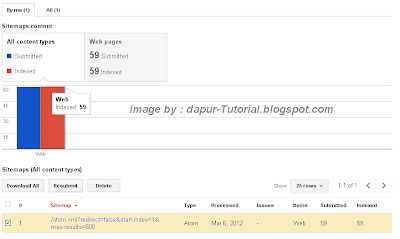
2.Klik pada kotak kecil yang ditunjuk oleh anak panah
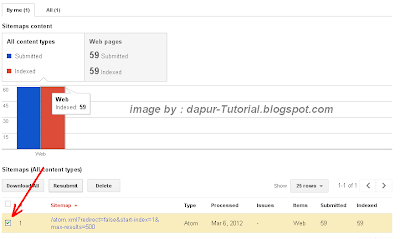

3. Selanjutnya klik pada Tombol Resubmit

Apabila sebelumnya sobat pernah update postingan Setelah anda klik resubmit akan mengalami perubahan pada jumlah Web Page atau laman web.

Sebelum Dapur Tutorial Blogspot Resubmit sitemap jumlah submit 59 dan index 59dan kemudian setelah di klik Resubmit maka jumalah submit adalah 62 dan page indext 59 seperti gambar berikut

4.Selesai dan sobat tinggal menunggu Search engine menumukan postingan anda

Mungkin itu jawaban yang bisa Dapur Tutorial Blogspot berikan semoga bahasa sederhana ini bisa sahabat blogger Dapur Tutorial Blogspot bisa dipahani. kesimpulannya yaitu Site Map akan membatu Search enggine menemukan postingan pada blog kita

Untuk buat sobat blogger yang memiliki jawaban lain tetang hal ini mari kita diskusikan bersama-sama.

Cara Menggenati Background atau Latar Blakang Blog Dengan Mudah

Selamat Datang Di Dapur Tutorial Blogspot. Senang kali ini Master Chep Dapur Tutorial Blogspot dapat menulis lagi tetang Cara mengganti Background blog dengan Foto Sendri. Sekarang untuk mengganti latar belakang blog anda tidak perlu lagi repot Edit HTML karena sekarang blogspot sudah memberikan kemudahan dengan menyediakan fasilat untuk mengganti background blog dengan gambar milik anda sendiri.

Pada Tutorial Sebelumnya Dapur Tutorial Blogspot juga sudah berhasil posting tetang cara :
  1. Cara memasang meta tag SEO Friendly
  2. Cara Membuat Atau Memasang Widget Social Bookmark Melayang Di Blog
Yuk langsung saja ikuti Master Chep Dapur Tutorial Blogspot membahas langkah-langkahnya.
  1. Siapkan blog anda (pastikan anda sudah masuk ke akun blogspot anda)
  2. Pilih menu Template
  3. Klik pada tombol Edit HTML
  4. Klik Pada Tombol Open Template Designer
  5. Selanjutnya tampil halaman Seperti ini kemudiak klik pada menu Background
  6. Klik segitiga kecil yang ditunjuk oleh anak panah dan tunggu beberapa saat sampai muncul halaman seperti ini :
  7. Pilih Menu Upload Image --> Browse.. (cari gambar yang ingin anda jadikan sebagai background blog anda) klik Open dan tunggu sampai proses Upload selesai
  8. Terakhir klik pada Tombol Done
  9. Selesai
Demikian Tutorial Blogspot tetang Cara Menggenati Background atau Latar Blakang Blog  Dengan Mudah semoga bisa bermanfaat

Cara Memasang Meta Tag pada Blog

Cara Memasang Meta Tag Pada Blog itu resep Master Chep Dapur Tutorial Blogspot Kali ini. Kira-kira Meta Tag itu apa dan untuk apa manfaatnya bagi blog.?.

Meta Tag itu adalah elemen atau tag dalam bahasa program HTML atau XHTML  yang digunakan untuk mengaplikasikan meta data dalam suatu web atau Weblog.

Sedangkam Fungsinya untuk mendeskripsikan atau memberikan pernjelasan mengenai web atau weblog kita kepada search engine.

Terus bagaimana pengaruh meta tag terhadap SEO ?. Banyak orang yang mengatakan Meta tag sangat penting untuk SEO dan banyak pula yang mengatakan tidak terlalu penting. Apabila dari sudut pandang Dapur Tutorial Blogspot Sendiri Meta Tag  pada blog sangat penting karena dengan kita memasang Meta Tag pada Blog berarti kita sudah membantu Search engine untuk mengenal blog yang kita miliki.

Seperti Pepatah Mengatakan "Jika tak kenal maka tak sayang". Artinya jika search egine sudah mengenal blog yang anda miliki ada kemungkinan search engine akan menyangi blog sobat.

Meta tag yang dipasang pada blog sangat beragam jenisnya dan yang akan Dapur Tutorial Blogspot Sampaikan Kali ini adalah salah Satu meta Tag Yang Dapur Tutorial Blogspot Anggap sebagai Meta Tag yang Lumayan baik.

Berikut Langkah-langkah untuk Pasang Meta Tag Pada Blog.
  1. Silahkan Anda login Ke Akun Blogger sobat
  2. Pilih Menu Template


  3. Klik Pada Tobol Edit HTML


  4. Klik tombol Proses Atau Lanjutkan


  5. Anda akan menjumpai area edit HTML seperti gambar dibawah


  6. Sekarang Cari Kode <title><data:blog.pageTitle/></title> (Gunakan tomblo CTRL + F Atau F3 untuk memudahkan pencarian Kode)
  7. Sudah Ketemu hapus kode tersebut dan ganti dengan Kode Dibawah ini :
  8. <b:if cond='data:blog.pageType == &quot;index&quot;'>
    <title><data:blog.title/> | Deskripsi Singkat Blog</title>
    <meta content='deskripsi tentang blog anda' name='description'/>
    <meta content='kata kunci, kata kucni,' name='keywords'/>
    <b:else/>
    <b:if cond='data:blog.pageType == &quot;archive&quot;'>
    <title><data:blog.title/> | Deskripsi Singkat Blog</title>
    <meta content='deskripsi tentang blog anda' name='description'/>
    <meta content='kata kunci, kata kucni,' name='keywords'/>
    <b:else/>
    <b:if cond='data:blog.pageType == &quot;item&quot;'>
    <title><data:blog.pageName/> | <data:blog.title/></title>
    <meta expr:content='&quot;Download &quot; + data:blog.pageName + &quot;. deskripsi tentang blog anda&quot;' name='description'/>
    <meta expr:content='data:blog.pageName + &quot;, kata kunci, kata kucni, kata,&quot;' name='keywords'/>
    <b:else/>
    <title><data:blog.pageTitle/></title>
    </b:if>
    </b:if>
    </b:if>
    <meta expr:content='data:blog.title' name='author'/>
    <meta content='index, follow' name='robots'/>
    <meta content='2 days' name='revisit-after'/>
    <meta content='id' name='language'/>
    <meta content='id' name='geo.country'/>
    <meta content='Indonesia' name='geo.placename'/>
    <meta content='global' name='distribution'/>
    <meta content='text/html; charset=UTF-8' http-equiv='Content-Type'/>
    <meta content='true' name='MSSmartTagsPreventParsing'/>
    <meta content='blogger' name='generator'/>
    <meta content='general' name='rating'/>
    Keterangan :
    1. Deskripsi Singkat Blog Isi dengan deskripsi singkat mengenai blog anda misalnya Free Download Software
    2. deskripsi tentang blog anda Cerikakan latar blakang blog anda contoh "Blog yang berisi kumpulan-kumpulan software gratis"
    3. kata kunci, kata kucni Isi dengan kata-kata kunci ( pisahkan dengan koma "," ) contoh. "Free download, Software gratis, kumpulan Software,computer"
  9. Terakhir Klik Simpan 
  10. Selesai
Demikian Resep Tutorial Master Chep Dapur Tutorial Blogspot tetang cara pasang meta tag pada blogspot atau blogger semoga bisa bermanfaat.

Cara Membuat Atau Memasang Widget Social Bookmark Melayang Di Blog

Memasang Widget Social Bookmark , ya itulah tema Master Chip Dapur Tutorial Blogspot Kali ini.Sebelumnya apakah sobat sudah tau apa yang dimaksut dengan Social Bookmark ? Buat para Master pastinya bukan hal yang baru lagi mengenai ini. Buat para pemula tenang saja sebelum kita bahas cara memasang Social Bookmark,  Master Chip Dapur Tutorial Blogspot akan jelaskan sekilas apa yang dimaksut dengan Social Bookmark dan Manfaatnya.


Social Bookmark itu adalah Situs-situs yang menyediakan jasa untuk anda menyimpan alamat-alamt URL serta Deskripsi secara singkat untuk para Usernya.Adabanyak situs Social Bookmark saat ini anda bisa temukannya dengan mudah di goodang bah google dengan kanta kunci "Daftar Situs Social Bookmark"

Terus Apa manfaatnya ?. Tentu banyak sekali manfaat yang bisa diperoleh dari situs Social Bookmark bebebrapa diantaranya yaitu :
  1. Anda dapat Submit artikel blog anda dan
  2. Artikel anda akan menjadi cepat terindext oleh Search Engine
  3. Memperbaiki Serp (Search Engine Result Pages )
  4. Memperoleh Backlink
  5. Meningkatkan Page Rank
Nah Sekarang Sudah pahamkan apa itu Social Bookmark dan manfaatnya untuk Blog sobat. Sekarang kita akan pelajari bgaimana caranya untuk Membuat Widget Social Bookmak Melayang Disisi halaman Blog
  1. Login terlebih dahulu menggunakan akun blogger anda
  2. Pilih Menu Template

  3. >
  4. Klik Pada Tombol Edit HTML


  5. Klik Tombol Proceed atau Tombol Lanjutkan  kemudian akan muncul halaman Edit HTML seperti berikut


  6. Sekarang silahkan anda Download lengkap template anda untuk mengantisifasi kesalahan Saat anda melakukan Edit HTML.(Baca Caranya DISINI )
  7. Cari Kode ]]></b:skin> (Gunakan Tombol CTRL + F Atau F3 untuk memudahkan pencarian)
  8. Setelah kode ditemukan Copas Kode dibawah dan letakan di atas kode ]]></b:skin>
  9. /* Social bookmark
    ----------------------------------------------- */
    #divStayTopLeft {left:5px;position:fixed;top:15px;}
    .sidetab {}
    .sidetab ul {list-style-type: none;margin: 0;margin-top: 220px;margin-left: -2px;padding: 0;}
    .sidetab ul li {border-bottom: 0;margin-bottom: 0;padding: 0;}
    .sidetab a {background: none;display: block;height: 25px;margin-top: 0px;padding: 2px;width: 25px;}
    .sidetab a:link, .navlist a:visited {color: #555;text-decoration: none;}
    .sidetab a:hover {border: none;background: #e8e8e8;}
    .sidetab .button a {background:none;height: 25px; width: 25px;}
  10. Sekarang Cari Kode </body> Setelah ketemu copas kode dibawah dan letakan diatas kode </body> tersebut
  11. <div id='divStayTopLeft'>
    <div class='sidetab'>
    <ul class='navlist'>
    <li class='button'><a href='http://dapur-tutorial.blogspot.com/feeds/posts/default'><img height='25' src='http://upic.me/i/ci/rss_48.png' title='Subscribe to RSS feed' width='25'/></a></li>
    <a class='addthis_button_facebook'><img alt='Facebook' height='25' src='http://upic.me/i/8n/facebook_32.png' width='25'/></a>
    <a class='addthis_button_delicious'><img alt='Delicious' height='25' src='http://upic.me/i/k6/delicious.png' width='25'/></a>
    <a class='addthis_button_email'><img alt='Email' height='25' src='http://upic.me/i/bo/emailsmall.jpg' width='25'/></a>
    <a class='addthis_button_favorites'><img alt='Favorites' height='25' src='http://upic.me/i/ij/favorites.png' width='25'/></a>
    <a class='addthis_button_twitter'><img alt='Twitter' height='25' src='http://upic.me/i/bx/twitter_32.png' width='25'/></a>
    <a class='addthis_button_google'><img alt='Google' height='25' src='http://upic.me/i/fm/gsmall.jpg' width='25'/></a>
    <a class='addthis_button_digg'><img alt='Digg' height='25' src='http://upic.me/i/0v/mdigg.png' width='25'/></a>
    <a class='addthis_button_more'><img alt='More' height='25' src='http://upic.me/i/5e/wmore.png' width='25'/></a>
    </ul>
    </div>
    </div>
    <script src='http://s7.addthis.com/js/250/addthis_widget.js?pub=xa-4a65e1d93cd75e94' type='text/javascript'/>
    <script src='http://hackublog.googlecode.com/files/FloatingMenu.js' type='text/javascript'/>
  12. kemudian cari lagi kode ]]></b:skin> dan copy kode dibawah dan paste di bawahnya kode ]]></b:skin>
  13. <script src='http://jamu-martin.googlecode.com/files/related-maskolis.js' type='text/javascript'/>
  14. Klik Simpan Template 


  15. Selesai dan lihat Hasilnya
Demikian Resep Dapur Tutorial Blogspot Tetang Cara Membuat Atau Memasang Widget Social Bookmark Melayang Di Blog salamat mencoba semoga bermanfaat

Cara Atau Teknik Membuat Navbar Blog Menjadi Auto Hidden

Slamat datang kembali di dapur. Sekarang Master Chip Dapur Tutorial Blogspot akan menyapaikan resep sederhana yaitu resep tetang Cara Membuat Navbar Menjadi Auto Hide. Seperti yang kita lihat pada blog anda sekarang blogger standar pada umumnya memiliki navbar atau Navigasi bar diatas header blog seperti pada gambar berikut (Perhatikan bagian yang ditunjuk anak panah):


Navbar tersebut akan kita atur menjadi Autohidden. Yang saya maksut dengan Navbar Auto Hiden. Navbar akan tersembunyi dan ketika mouse anda berada diatas  navbar maka navbar tersebut akan mucul.

Berikut langkah-langkah untuk membuat navbar menjadi Auto Hidden:
  1. Masuk ke akun Blogger anda
  2. Pilih Menu Template


  3. Klik pada Tombol Edit HTML


  4. Klik Tombol Proceed atau Tombol Lanjutkan  kemudian akan muncul halaman Edit HTML seperti berikut


  5. Sekarang silahkan anda Download lengkap template anda untuk mengantisifasi kesalahan Saat anda melakukan Edit HTML.(Baca Caranya DISINI )
  6. Cari Kode body { (Gunkan Tombol CTRL+F dan F3 untuk mempermudahkan mencari kode)
  7. Sudah ketemu Copas kode dibawah dan letakan diatas kode body {
  8. #navbar-iframe{opacity:0.0;filter:alpha(opacity=0)} #navbar-iframe:hover {opacity:1.0;filter:alpha(opacity=100,finishedOpacity=100)} 
  9. Terakhir klik Klik Tombol Simpan Template


  10. Selesai....!
Demikian Resep Kali ini tetang Cara Atau Teknik Membuat Navbar Blog Menjadi Auto Hidden semoga bisa bermanfaat dan selamat untuk mencoba.

Tehnik Membuat Menu Dropdown Horizontal Plus Search Enggine Blog M.1

Sory ni sobat sepertinya Posting Dapur Tutorial Blogspot kali ini harus diawali dengan curhat. sudah hampir dua bulan ini saya mengerjakan Proyek Akhir dan Tugas Akhir Sekripsi namun sampai BAB I masih belum selesai-selesai gak tau kenapa pikiran saya selalu tertuju sama Blogger. Semenit saja tidak ngeblog prasaan  menjadi gk jelas mungkinkah sobat blogger ada yang mengalami hal yang sama ?.Saya sebenarnya sudah berusaha agar tidak memikirkan blog untuk sementara ini tetapi tetap saja saya tidak bisa hu.....kalu begini terus kapan lulusnya bahaya bisa-bisa jadi veteran dikampus.

Buat Sahabat Dapur Mohon doanya ya semoga Skripsi saya cepat kelar !

Kembali Resep Tutorialnya. Master Chip Dapur Tutorial Blogspot Saat ini  akan Menyampaikan Resep Tehnik Membuat Menu Dropdown Horizontal Plus Search Enggine Blog M.1 . Untuk Mendapatkan Resep Menu Dropdown tidaklah sesulit yang sobat bayangkan. apabila sobat tau triknya dalam 5 menit sobat bisa memasang menu dropdown pada halaman blog sobat. Menu Dropdown memang banyak sekali di gunakan oleh para blogger karena dapat membantu para visitor mencari apa yang mereka butuhkan dan dapat pula mempercantik tampilan pada blog sobat.Fungsi lainnya silahkan sobat cari sendiriya.

Ok Langsung saja kita bahas langkah-langkahnya.
  1. Tetap Seperti biasa anda harus login ke akun blogger anda
  2. Pilih menu "Template"


  3. Klik Tombol Edit HTML


  4. Klik Tombol Proceed atau Tombol Lanjutkan  kemudian akan muncul halaman Edit HTML seperti berikut


  5. Jangan lupa Centang Expand Template Widget.


  6. Sekarang silahkan anda Download lengkap template anda untuk mengantisifasi kesalahan Saat anda melakukan Edit HTML.(Baca Caranya DISINI
  7. Sekarang Cari kode ]]></b:skin> (gunakan tombol CTRL + F3 u/ memudahkan pencarian kode)
  8. Sudah Ketemu Copas Kode Berikut dan letakan diatas kode ]]></b:skin> 
  9. /* Menu Horizontal Dropdown
    ----------------------------------------------- */
    #menuwrapperpic{background:url(https://blogger.googleusercontent.com/img/b/R29vZ2xl/AVvXsEgxXSIXDQLyO3Wdz2F7obre4TQWCWm_KliQX90PmqBvah_29R0uljodNH7x-AqG_cI0P1UiPM02NfqwdFLFNt9yBxnSzhX_ya6mCoWXy4p_sfITPhrsETT93pbaNAH4Psa4k_ZcUlSTSmI/s1600/nav.png) repeat-x;width:960px;margin:0 auto;padding:0 auto}
    #menuwrapper{width:960px;height:30px;margin:0 auto}.menusearch{width:300px;float:right;margin:0 auto;padding:0 auto}
    .clearit{clear:both;height:0;line-height:0.0;font-size:0}
    #menubar{width:100%}
    #menubar,#menubar ul{list-style:none;font-family:Arial, serif;margin:0;padding:0}
    #menubar a{display:block;text-decoration:none;font-size:12px;font-weight:700;text-transform:uppercase;text-shadow: 0px 1px 1px #000;color:#f2f1f1;border-right:1px solid #666;padding:9px 10px 8px}
    #menubar a.trigger{background-image:url(https://blogger.googleusercontent.com/img/b/R29vZ2xl/AVvXsEhMlaUqbMEUYNTF4epZU-yWMWaWXHBYzDmgCtImp3sGefrtmGBvCyeIO3zxbOF_7j1CV8QbxgluYGf5UgX6iT_a0TMsd3BgK9nvwc0sh4lwRi0v2YgwukuxHLDVdmNpPf23GC38ZStihmM/s1600/arrow_white.gif);background-repeat:no-repeat;background-position:right center;padding:9px 24px 8px 10px}
    #menubar li{float:left;position:static;width:auto}
    #menubar li ul,#menubar ul li{width:170px}
    #menubar ul li a{text-align:left;color:#fff;font-size:12px;font-weight:400;text-transform:none;font-family:Arial;border:none;padding:5px 10px}
    #menubar li ul{z-index:100;position:absolute;display:none;background:#222;padding-bottom:5px;-moz-box-shadow:0 2px 2px rgba(0,0,0,0.6);-webkit-box-shadow:0 2px 2px rgba(0,0,0,0.6)}
    #menubar li:hover a,#menubar a:active,#menubar a:focus,#menubar li.hvr a{background-color:#222;color:#E98C0A}
    #menubar li:hover ul,#menubar li.hvr ul{display:block}
    #menubar li:hover ul a,#menubar li.hvr ul a{color:#edfdfd;background-color:transparent;text-decoration:none}
    #menubar li ul li.hr{border-bottom:1px solid #444;border-top:1px solid #000;display:block;font-size:1px;height:0;line-height:0;margin:4px 0}
    #menubar ul a:hover{background-color:#555!important;color:#fff!important;text-decoration:none}
  10. Kemudian Cari kode Berikut
  11. <div id='header-wrapper'>    
    .............
    </b:section>
        </div>

    Jika Tidak Ketemu Kode Diatas Cari Kode Yang Ini

    <div class='header-outer'>
        ...............................
    </b:section>
        </div>
  12. Setelah anda menemukan salah satu kode diatas Copas Kode Dibawah ini dan letakan dibawah kode diatas.
  13. <div id='menuwrapperpic'>
    <div id='menuwrapper'>
    <ul id='menubar'>
    <li><a href='/'><img border='0' src='https://blogger.googleusercontent.com/img/b/R29vZ2xl/AVvXsEjRE68x8T2fZsWAXQv1HQ-lNsQQqMW6NxytEPzDHcSNUuD5ZjFD1UVMO98h0p7xylzsVP3XYJU-5qkpar_Cr32jygRjDYFnLBOrulaggXBMVT4BvONxmLQ5oebYmSGOlpGl71aZ6PLwZ7Q/s1600/home_white.png' style='padding:0px;'/></a></li>
    <li><a href='#'>About Us</a></li>
    <li><a class='trigger' href='#'>Contact Us</a>
    <ul>
    <li><a href='#'>Goggle +</a></li>
    <li class='hr'/>
    <li><a href='#'>Contact on Facebook</a></li>
    <li class='hr'/>
    <li><a href='#'>Contact on Twitter</a></li>
    </ul>
    </li>
    <li><a href='#'>Sport</a></li>
    <li><a href='#'>Culture</a></li>
    <li><a class='trigger' href='#'>Entertainment</a>
    <ul>
    <li><a href='#'>Music</a></li>
    <li class='hr'/>
    <li><a href='#'>Movie</a></li>
    <li class='hr'/>
    <li><a href='#'>Television</a></li>
    </ul>
    </li>
    <li><a href='#'>Health</a></li>
    <li><a class='trigger' href='#'>More</a>
    <ul>
    <li><a href='#'>Themes</a></li>
    <li class='hr'/>
    <li><a href='#'>Tutorial</a></li>
    <li class='hr'/>
    <li><a href='#'>Resource</a></li>
    <li class='hr'/>
    <li><a href='#'>Advertise</a></li>
    <li class='hr'/>
    <li><a href='#'>Javascript</a></li>
    </ul>
    </li>
    </ul>
    <div class='menusearch'>
    <div style='float:right;padding:4px 8px 0 0;'>
    <form action='http://www.google.com/search' method='get' target='_blank'>
    <input name='sitesearch' style='display:none;' value='http://URL-blog.blogspot.com'/>
    <input id='search-box' name='q' onblur='if(this.value==&apos;&apos;)this.value=this.defaultValue;' onfocus='if(this.value==this.defaultValue)this.value=&apos;&apos;;' style='width:170px;border:none;padding:4px 10px; font:12px Arial;color:#666; background:url(https://blogger.googleusercontent.com/img/b/R29vZ2xl/AVvXsEhr9UWvBEyznguvaXNafww3SGuomdDuk5EPXyS0TJulyBjQs8RC7pGIfnED-BWsBKGLScjKkCvaoZ6OhWINoybIm9-hJLdFhQr_tN_pciT4GyGtFbgOA2EHvsqA3BZECeWltqFeklZA_HI/s1600/field-bg.gif) no-repeat;' type='text' value='Search on this site...'/><input align='top' id='search-btn' src='https://blogger.googleusercontent.com/img/b/R29vZ2xl/AVvXsEjJWyKrYdtbqc66ThAQaLSjrW8WpLc3mFjMaFbd36Wi6CpShz8JFq8XlBioGO7uFH1oaoI7Qga9jjq2Ist1o0Bg397IlvAGZKPcVnINiCAlu9NTaKtH-7kU5bGCHFuJCLAKiCuc3eg7rgI/s1600/bg_search.gif' type='image' value='Search'/>
    </form>
    </div>
    </div>
    <br class='clearit'/>
    </div>
    <div style='clear:both;'/>
    </div>
  14. Sehingga Susunannya Menjadi Seperti Ini
  15. <div id='header-wrapper'>    
    .............
    </b:section>
        </div>


    <div id='menuwrapperpic'>
    <div id='menuwrapper'>
    <ul id='menubar'>
    <li><a href='/'><img border='0' src='https://blogger.googleusercontent.com/img/b/R29vZ2xl/AVvXsEjRE68x8T2fZsWAXQv1HQ-lNsQQqMW6NxytEPzDHcSNUuD5ZjFD1UVMO98h0p7xylzsVP3XYJU-5qkpar_Cr32jygRjDYFnLBOrulaggXBMVT4BvONxmLQ5oebYmSGOlpGl71aZ6PLwZ7Q/s1600/home_white.png' style='padding:0px;'/></a></li>
    <li><a href='#'>About Us</a></li>
    <li><a class='trigger' href='#'>Contact Us</a>
    <ul>
    <li><a href='#'>Goggle +</a></li>
    <li class='hr'/>
    <li><a href='#'>Contact on Facebook</a></li>
    <li class='hr'/>
    <li><a href='#'>Contact on Twitter</a></li>
    </ul>
    </li>
    <li><a href='#'>Sport</a></li>
    <li><a href='#'>Culture</a></li>
    <li><a class='trigger' href='#'>Entertainment</a>
    <ul>
    <li><a href='#'>Music</a></li>
    <li class='hr'/>
    <li><a href='#'>Movie</a></li>
    <li class='hr'/>
    <li><a href='#'>Television</a></li>
    </ul>
    </li>
    <li><a href='#'>Health</a></li>
    <li><a class='trigger' href='#'>More</a>
    <ul>
    <li><a href='#'>Themes</a></li>
    <li class='hr'/>
    <li><a href='#'>Tutorial</a></li>
    <li class='hr'/>
    <li><a href='#'>Resource</a></li>
    <li class='hr'/>
    <li><a href='#'>Advertise</a></li>
    <li class='hr'/>
    <li><a href='#'>Javascript</a></li>
    </ul>
    </li>
    </ul>
    <div class='menusearch'>
    <div style='float:right;padding:4px 8px 0 0;'>
    <form action='http://www.google.com/search' method='get' target='_blank'>
    <input name='sitesearch' style='display:none;' value='http://URL-blog.blogspot.com'/>
    <input id='search-box' name='q' onblur='if(this.value==&apos;&apos;)this.value=this.defaultValue;' onfocus='if(this.value==this.defaultValue)this.value=&apos;&apos;;' style='width:170px;border:none;padding:4px 10px; font:12px Arial;color:#666; background:url(https://blogger.googleusercontent.com/img/b/R29vZ2xl/AVvXsEhr9UWvBEyznguvaXNafww3SGuomdDuk5EPXyS0TJulyBjQs8RC7pGIfnED-BWsBKGLScjKkCvaoZ6OhWINoybIm9-hJLdFhQr_tN_pciT4GyGtFbgOA2EHvsqA3BZECeWltqFeklZA_HI/s1600/field-bg.gif) no-repeat;' type='text' value='Search on this site...'/><input align='top' id='search-btn' src='https://blogger.googleusercontent.com/img/b/R29vZ2xl/AVvXsEjJWyKrYdtbqc66ThAQaLSjrW8WpLc3mFjMaFbd36Wi6CpShz8JFq8XlBioGO7uFH1oaoI7Qga9jjq2Ist1o0Bg397IlvAGZKPcVnINiCAlu9NTaKtH-7kU5bGCHFuJCLAKiCuc3eg7rgI/s1600/bg_search.gif' type='image' value='Search'/>
    </form>
    </div>
    </div>
    <br class='clearit'/>
    </div>
    <div style='clear:both;'/>
    </div>
  16. Kemudian Klik Simpan Template dan selesai........!


Keterangan : 
 #  Ganti Dengan URl yang ingin anda masukan ke Menu Dropdown
width:960px; Panjang Menu Drop Down Horizontal yang bisa nda sesuaikan dengan template blog anda
http://URL-blog.blogspot.comGanti Dengan URL Blog atau Alamat Blog anda

Cara Agar Tiap Halaman Bisa Menampilkan Banyak Postingan

Kali ini saya bersemangat sekali untuk membuat postingan Didapur karena ada teman Dari dapur "creator"yang menanyakan Risep Dapur Tutorial Blogspot Seperti gambar dibawah ini.


Makanya resep  special Dapur Tutorial Blogspot Kali ini saya buat judul tetang Cara Agar Tiap Halaman Bisa Menampilkan Banyak Postingan.

Sebelumnya saya mohon maaf kepada sahabat dapur "creator" apabila jawaban yang Dapur Tutorial Blogspot tidak sesuai maksud anda karena sobat tidak meninggalkan jejak URL Blog sobat sehingga Master Chip Dapur Tutorial Blogspot tidak bisa meninjau langsung kondisi blog sobat.

Disini Master Chip Dapur Tutorial Blogspot sudah menangkap beberapa poin dari pertanyaan sobat.

Sebenarnya Blogger tidak memiliki banyak halaman tapi halam tersebut adalah kumpulan Postingan yang sesuai dengan label atau kategory. untuk bisa menampilka banyak postingan pada setiap halaman anda harus mengkombinasikan URL Label dengan Menu horizontal atau dengan yang lainnya. dan yang paling sederhananya cukup anda menggunakan Widget label saja pada blog anda.

Berikut beberapa tutorial tentang Label yang wajib anda baca terlebih dahulu sebelum anda melanjutkan membaca tutorial ini.
  1.  Cara Untuk Mengisi Label (Kategori) Pada Sebuah Artikel Blog
  2.  Cara Menambah Widget Label (Kategori) Pada Halaman Blog
Nah jika anda tidak mau menggunakan Widget Label tetapi anda ingin menggukan menu Horizontal atau Vertikal Pada blog anda anda cukup ambil URL label dan masukan ke menu horizontal ataupun vertikal pada blog anda.

Masih Bingung tetang cara mengambil URL Label postingan anda. Berikut lankah-langkahnya.
  1. Anda Harus Memasang Widget Label Pada Halaman Blog baca caranya Disini
  2. Copy URL Label Yang Ingin ada masukan ke menu Horizontal
  3. Klik kanan Pada judul Label kemudian klik Copy Link Location


  4. kemudian buka dan Paste URL Label Pada Note Pad


  5. Nah Url Tersebutlah Yang anda gunakan. seperti yang sudah dapur Tutorial Blogspot Sampaikan Sebelumnya anda bisa meletakan URL Label pada menu horizontal ataupun pertikal.
Mungkin itu jawaban yang bisa dapur tutorial sampaikan Jika Sobat  "creator" atau sobat Dapur yang lainya masih bingung jagan sungkan untuk menanyakan mudah-mudahan nanti Dapur Tutorial Blogspot Menemukan Ide untuk menyampaikan tehnik ini dengan tutorial yang lebih mudah dipahami.
Bingung Setelah URL dipaste pada note kemudian diapakan ? ---> Baca ketengan selanjutnya pada Tutorial Memadukan Label Dengan Menu navigasi Dropdown
Selamat mencobat dan jangan pernah untuk berhenti berkarya....!
 
Support : PING by :Ping-o-Matic | Pusat Promosi
Copyright © 2011. Tutorial dan Free Download - All Rights Reserved
Template Modify by Creating Website
Re Design by Bang Aris