Cara Verifikasi URL Blog Pada Alexa Web

Masih Membahas Tetang Alexa. Sebelumnya Dapur Tutorial Blogspot Sudah sukses posting artikel tetang Apa itu alexa, Alexa rank dan manfaat alexa untuk Blog ? dan Cara daftar atau registrasi di Alexa Web, Jadi yang belum tau apa itu alexa dan bagaimana cara mendaftar alexa web silahkan baca tutorial tersebut karena disini Dapur Tutorial Blogspot tidak Akan menjelaskannya lagi.

Sekarang kita akan bahas Cara Verifikasi URL Blog Pada Alexa Web.Manfaat dari anda memverifikasi blog anda di alexa web yaitu untuk memudahkan alexa web menemukan blog anda.

Berikut Lankah-lankah yang harus anda lakukan :
  1. Silahkan Login ke akun Alexa anda.


  2. Set Email dan Pasword anda dan klik Login


  3. Setelah anda Login ke akun Alexa anda pilih menu Site Tool >> Claim Your Site


  4. Masukan Url Blog anda kemudian Klik Tombol Claim Your Site


  5. Jika berhasil anda kan dibawa kehalaman berikut :


  6. Karena sudah tradisi mencari yang gratisan pilih yang Free dan Tekan Tombol Sign-Up

  7. Mucul Halaman Berikut :


  8. Perhatikan Kode didalam Kotak Merah. Copy kode tersebut pada NotePat
    Kode Kurang Lebih Seperti ini : (setiap blog akan selalu memiliki kode yang berbeda kode dibawah adalah contoh jadi gunakan kode anda yang diberikan)
    4VboOvG_TPY6Sq98WkdiiqS0JAo
    Rubah Kode Menjadi Seperti ini :
    <meta content='4VboOvG_TPY6Sq98WkdiiqS0JAo' name='alexaVerifyID'/>
  9.  Selanjutnya silahkan anda Masuk ke akun blogger anda dan pilih Template


  10. Klik HTML


  11. Klik Pada Tombol Next/Lanjutkan


  12. Cari Kode <head> (Gunakan ctrl+f untuk mempermudah pencarian kode )
  13. Paste kode tadi dibawah kode <head>


  14. Jika Sudah Klik Tombol Save atau Simpan Template
  15. Kembali lagi ke Alexa Web kemudian klik tombol Verify my ID


  16. Tunggu beberapa saat dan jika berhasil akan ada pemberitahuan seperti berikur ini : ( Lihat yang ada didalam kotak merah) kemudian Klik Continue


  17. Dengan pemberitahuan tersebut berarti blog anda sudah diverify di Alexa Web dengan demikian alexa web akan mudah menemukan blog anda dan memantaun rank blog anda setiap hari

  18. Klik Continue dan anda akan dibawa kehalaman awal
  19. Selesai
Demikian tutorial tetang Cara Verifikasi URL Blog Pada Alexa Web .Ditutorial berikutnya akan kita bahas tetang cara menambah alexa widget kehalaman blog.

Cara Daftar atau Registrasi Di Alexa Web

Gak kerasa Sudah 1 bulan Dapur Tutorial Blogspot didunia maya dan sekarang merupakan Postingan Dapur Tutorial Blogspot yang ke 38. Semua orang ingin menjadi lebih baik bergitu juga Dapur Tutorial Blogspot di awal tahun baru 2011 berharap banyak bisa mengembangkan blog ini menjadi yang terbaik bagi pengunjung tapi itu semua tetap tidak lepas dari dukungan teman-teman Dapur Tutorial Blogspot.

Hem Malah Jadi Curhat ni...!. Ok topik kali ini Dapur Tutorial akan melanjutkan postingan sebelumnya tetang Apa Itu Alexa, alexa rank dan Manfaatnya untuk Blog. kini kita akan membahas cara mendaftar di alexa web.

Berikut lankah-Langkah Mendaftar atau registrasi di alexa web :
  1. Kunjungi halaman Alexa web disini http://www.alexa.com/


  2. Perhatikan Tanda Panah Klik Creat an account


  3. Anda Diminta Untuk Mesukan data keperluan registrasi jadi silahkan masukan data yang diminta dengan benar seperti gambar berikut :


  4. Klik Registrasi

  5. Jika data anda benar anda akan mendapat pesan sebagai berikut 


  6. Disitu disebutkan bahwa email konfirmasi sudah dikirim ke akun email anda. klik pada link konfirmasi untuk mengaktifkan akun anda

  7. Masuk ke email anda dan buka email konfirmasi untuk mengaktifkan akun alexa anda


  8. Setelah anda klik email konfirmasi tersebut anda akan dibawa kehalaman berikut


  9. Sekarang buat Pasword anda

    Set Pasword : buat pasword sesuai keinginan anda
    Verify Pasword : Tulis Pasword yang sama

  10. Setelah anda selesai membuat Pasword klik Submit Pasword jika berhasil anda akan mendapatkan pesan Succes seperti berikut


  11. Sekarang Akun anda sudah jadi dan anda bisa langsung Login ke akun alexa anda
  12. Untuk Login silahkan klik Tombol Login


  13. Masukan Email dan Pasword yang sudah anda buat sewaktu registrasi tadi dan klik tombol Login


  14. Selesai
Demikian Tutorial tetang cara registrasi alexa web berikutny akan Dapur Tutorial Blogspot Jelaskan tetang Cara Memasang Widget Alexa Pada Halaman Blog

Sejarah Perkembangan Blogger Dari Awal Sampai Saat ini

Sudah berapa lama anda mengenal dan menggunakan Blogger? dan apakah anda tau bagai mana blogger saat pertama loncing didunia maya?. Dapur Tutorial Blogspot rasa tidak semua orang tau akan hal ini, untuk itu Dapur Tutorial Blogspot akan perkenalkan Sejarah perkembangan Blogger dari awal loncing sampai saat ini.

Blogger pertama kali diluncurkan didunia maya pada tanggal 23 agustus 1999 oleh Pyra Laps. Domain yang merupakan salah satu sumber yang menghasilkan jutaan artikel baru setiap harinya ini memiliki tampilan yang tidak seperti saat ini dimana tampilan blogger warna putih dan oranye. Pada awal loncing ke dunia maya Blogger lebih di dominasi oleh warna biru dengan tampilan yang sangat sederhana dan bahkan lebih sederhana dari tampilan Blog anda saat ini.

Berikut Foto Blogger pertama kali :

Sumber : Google Image

Sebelum Google mengelola blogger tidak semua fasilitas bisa anda gunakan untuk dapat menggunakan fasilitas seperti upload template dan edit HTML anda harus upgrade akun anda kepremium terlebih dahulu Barulah Kemudian semenjak blogger dibeli oleh google pada Februari 2003 semua fasilitas premium digratiskan 100% oleh google. Setahun kemudian setelah google mengambil alih Blogger Pyra Laps meningal dunia.

Berlanjut pada tahun 2004 google membeli Picasa, Tujuan pastinya untuk memberikan fasilitas yang lebih baik untuk pengguna blog. Dengan dibelinya Picasa dan digabungnya Blogger dengan Picasa pengguna blogger dapat meng Upload Photo untuk kebutuhan bloggin.  Selang beberapa bulan kemudian pada tanggal 9 Mei 2004 Blogger menambahkan beberapa Fitur-Fitur baru kedalam blogger Seperti Arsive untuk posting, Komentar, dan Post Via email.

Pada bulan Agustus 2006 google kemudian berhasil meluncurkan versi terbarunya blogger tetapi luncuran Blogger masih dalam versi beta yang diberikan kode "Invader". Peluncuran ini juga sekalian memindahkan semua pengguna ke Servernya Google serta menambahkan Fitur-Fitur terbarunya. Kemudian pada Desember 2006 Blogger sudah tidak lagi dalam versi Beta dan tepat pada bulan Mei 2007 Blogger Pindah ke Server Google secara keseluruhan (Wikipedia).


Kemudian Pada Tahun 2010 blogger blogger mengalami lonjakan yang sangat signifikan  yaitu lebih dari 400 juta orang didunia menggunakan blogger yang dahulu pengguna blogger hanya 250 ribu orang.

Blogger pun berjanji akan mengulang kesuksesanya pada tahun 2011 dan blogger juga akan memberikan perubahan besar-besaran pada 2011 demi kenyamana para pengguna.

Berikut Cuplikan Janji Blogger


Dan Akhirya Sebtember 2011 Bloggerpun menepati janjina yang saat ini tampilan baru blogger yang dijanjikan blogger sudah bisa anda akses.

Berikut Hasil akhir janji blogger yang sudah ditepati


Blogger memang sangat memperhatikan kenyamanan bagi setiap penggunanya. Semoga blogger menjadi pilihan terbaik untuk kita semua Khususnya Dapur Tutorial Blogspor hanya ada mampu diucapkan bahwa :

Saya Bangga menjadi Blogger

Demikian Yang bisa Dapur Tutorial Sampaikan Tetang Sejarah perkembangan blogger semoga dengan kita mengetahui sejarah perkembangan blogger ini kita semua menjadi tau seluk beluk blogger dan menjadikan kita blogger yang terbaik. Salam Dan Sukses Blogger

Membuat Widget Daftar Isi

Membuat Widget Daftar Isi | Tutorial Blog

Buat Sobat yang ingin Membuat Daftar Isi dan memasangnya pada sidebar blog menggunakan Scroll Box, sobat dapat mengikuti tutorial berikut ini.

Untuk Blogger :
  • Login ke dashboard blogger, klik Design > Page Element > Add a Widget, dan pilih HTML/Javascript.
  • Beri judul pada kolom Title, lalu letakkan kode berikut ;
    <div style="border: 1px solid rgb(0, 0, 0); height: 200px; overflow: auto;">
    <script src="http://post-xml.googlecode.com/files/feeds-labels.js"></script><script src="http://alamatblog.com/feeds/posts/default?max-results=9999&amp;alt=json-in-script&amp;callback=loadtoc">
    </script>
    </div>
    200px : tinggi Scroll Box, ganti sesuai keinginan Anda.
    alamatblog.com : Ganti dengan alamat blog Sobat.
  • Kemudian klik Save dan lihat hasilnya.

Untuk Wordpress.com :
  • Login ke dashboard Anda, klik Appearance > Widget.
  • Drag Text ke Sidebar.
  • Selanjutnya beri judul widget pada kolom Title, dan letakkan kode berikut :
    <div style="border: 1px solid rgb(0, 0, 0); height: 200px; overflow: auto;">
    [archives limit=100]
    </div>
    100 : Jumlah artikel yang di tampilkan, silakan di ganti.
  • Terakhir klik Save.
Untuk Blogspot selain cara diatas Sobat juga dapat memasang Widget Daftar Isi Tersembunyi.

Semoga Bermanfaat...

Layanan Free/Gratis dari shoutMix Dihentikan dan Cbox menjadi pilihan

Layanan Gratis chat box dari shoutMix tepat pada pembukaan tahun baru 2012 yaitu tanggal 1 janiari 2012 ShoutMix resmi menutup layanan chatBox gratisnya, Tentunya ini menjadi hal yang buruk bagi pengguna layanan gratis chat box dari shoutMix termasuk Dapur Tutorial Blogspot. Tapi apa boleh buat jika kita hanya mengharapkan gratisan mau tidak mau harus pasrah jika suatu saat ditarik.

Berikut pernyataan ShoutMix tetang penutupan layanan gratis Chat box


Disitu disebutkan bahawa akun anda adalah gratis dan kami tidak akan lagi menggunakan layanan gratis. informasi lebih lengkapnya bisa anda baca di sini :

http://www.shoutmix.com/v3/openletter.php

Memang ShoutMix sedikit merasakan kekecewaan dengan layanan gratis yang mereka berikan sebelumnya karena sudah hampir 99,9 % lebih memilih layanan gratis dari pada upgrad. akibatnya ShoutMix tidak bisa mengembangkan layanan mereka. dengan alasan itulah akhirnya chat Box gratis ShoutMix ditutup.

Berikut paket Premium yang ditawarkan ShoutMix saat ini :


Nah buat anda yang masih ingin menggunakan layanan Dari ShoutMix dapat Upgrad akunya ke premiumnya.

Untuk Dapur Tutorial Blogspot Masih belum bisa untuk Upgrade akun ke premium karena masih belum ada penghasilan tetap.he...he....

Buat Sahabat yang sehati dan sepenanggungan dengan Dapur Tutorial Blogspot juga jangan bersedih kita dapat beralih menggunakan Layanan Gratis Dari CBox. Hem............. lagi-lagi gratisan, memang payah ya.....! Sema pada suka yang gratisan. dan semoga saja CBox juga Tidak menutup layanan Free atau gratisan.

Lebih Jelas Mengenai CBox dan cara mendapatkan Widget Chat box dari CBox silahkan baca tutorial Cara Cara Menambah Widget Chatbox atau Buku Tamu Ke Halaman Blog

Apa itu Alexa, Alexa Rank dan Apa Manfaat Alexa untuk Blog ?


Apa itu Alexa dan Apa manfaat Alexa itu sendiri ?, Pertanyaan itulah yang kali ini akan kita jawab. bayak orang yang sudah membicarakan tetang Alexa begitu juga Dapur Tutorial Blogspot juga akan menjelaskan Alexa dan Manfaatnya.

Pertama-tama akan kita jelaskan tetang Apa itu Alexa ?, Alexa Menurut Dapur Tutorial Blogspot adalah sebuah Website yang memberikan informasi tetang Ranking setiap Website atau WebBlog serta memberikan informasi jumlah link yang menuju ke halaman blog anda. tidak hanya itu Alexa juga banyak digunakan oleh pengguna website dan webblog sebagai alat tolak ukur  untuk menentukan trafik dari sebuah websitenya.  

Terus apa yang  dimaksut dengan Alexa Rank ?. Seperti yang sudah Dapur Tutorial Blogspot Paparkan diatas bahwa alexa memberikan Rank pada setiap website atau webblog jadi Alexa Rank yaitu Rengking yang diberikan oleh alexa Web berdasarkan Pengunjung Unique Alexa Toolbar. Semakin Banyak pengunjung maka Alexa Rank Blog anda juga akan semakin baik.

 Rank dari alexa ini berbeda dengan Rank diberikan Google pada blog anda jika google memberikan rank dari 1-10 sedang alexa memberikan rank hingga 1-jutaan. Jadi anda jangan kaget jika melihat Alexa Rank Blog anda menunjukan angka 13.612.882 seperti Rank Alexa Blog ini. He....He....Wajarlah Alexa Rank Blog Dapur Tutorial ini masih masih belasan jutaan karena dari saya membuat Blog ini sampai saya Posting artikel ini usia blog saya Baru 2 Minggu.


Sekarang Apa Manfaatnya Untuk Website/Weblog ?, Hem.....!, Memang Sebagian orang tidak terlalu memikirkan Alexa Rank tapi Sebagiannya lagi termasuk Dapur Tutorial Blogspot Menganggap Alexa Rank Merupakan peranan penting karena menunjukan Kualitas dan populeritas sebuah blog. Berdasarkan dari informasi-informasi yang sudah dicari dimana-mana banyak yang menyebutkan kalau google tampaknya masih berpatokan dengan alexa untuk menentukan Rank pada Website/weblog. tidak hanya itu Alexa juga berguna bagi Website untuk diterima pada program make many online.

Untuk Itulah jika anda Juga merasa alexa rank sangat penting untuk mengukur kulitas dan Populeritas blog anda Dapur Tutorial sarankan untuk memasang Toolbar dan Widget alexa di blog anda. Anda Tidak Perlu Membayar karena Alexa memberikan layanan gratis dan anda juga dapat meng-Upgrad akun anda.

Ini dia Alexa Toolbar

Ini Contoh Alexa Widget

Demikian informasi mengenai alexa yang bisa Dapur Tutorial Blogspot sampaikan Semoga bermanfaat.

Sambungan Artikel Tetang Alexa :
  1. Cara Daftar atau Registrasi di Alexa Web
  2. Cara Memasang Widget Alexa pada halaman blog
  3. Cara Memasang Alexa Toolbar Pada Brouwser Mozilla
  4. Cara Verifikasi URL blog pada Alexa WEB

Membuat Menu Melayang

Membuat Menu Melayang | Tutorial Blog

Menu melayang disini maksudnya menu yang tetap pada posisinya walaupun blog di geser keatas dan kebawah.
Berikut cara Membuat Menu Melayang :
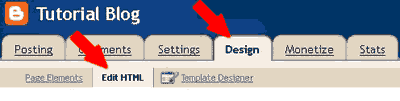
  • Login ke Blogger, Klik Design/Rancangan > Edit HTML.
    Membuat Menu Melayang
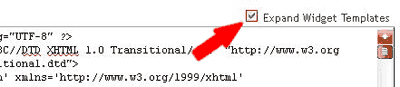
  • Beri tanda centang pada Expand Template Widget.
    Membuat Menu Melayang
    Tips : Biasakan mendownload template untuk membackup template sebelum di edit.
  • Selanjutnya cari kode </head>,dan letakan kode berikut diatasnya :
    <style>
    div.floating-menu {
    position: fixed;
    background: -webkit-gradient(linear, left top, left bottom, from(#000), to(#666));
    background: -moz-linear-gradient(top, #000, #666);
    filter: progid:DXImageTransform.Microsoft.gradient(startColorstr=&#39;#000000&#39;, endColorstr=&#39;#999999&#39;);
     border: 1px solid #000;
     width: 150px;
     z-index: 500;
    -webkit-border-top-right-radius: 10px;
    -webkit-border-bottom-left-radius: 10px;
    -moz-border-radius-topright: 10px;
    -moz-border-radius-bottomleft: 10px;
    border:none;
    padding:10px 10px 10px 10px;
     }
    div.floating-menu a, div.floating-menu h4 {
    display: block;
    margin: 0 0.5em;
    color:#FFF; }
    div.floating-menu a:hover {
    color:#0000FF;
    background: -webkit-gradient(linear, left top, left bottom, from(#0088ff), to(#bbddff));
    background: -moz-linear-gradient(top, #0088ff, #bbddff);
    filter: progid:DXImageTransform.Microsoft.gradient(startColorstr=&#39;#0088ff&#39;, endColorstr=&#39;#bbddff&#39;);
    color:#FFF;
    cursor: pointer;
    text-decoration: none;
    padding: 5px 5px 5px 5px;
    -webkit-border-radius: .5em;
    -moz-border-radius: .5em;
    -webkit-box-shadow: 0 1px 2px rgba(0,0,0,.2);
    box-shadow: 0 1px 2px rgba(0,0,0,.2);  
    }
      </style>
  • Setelah itu sobat cari kode  <body> dan masukan kode di bawah ini di bawah <body>.
    <div class="floating-menu">
    <h4>Menu</h4>
    <a href="http://alamat-url/">Anchor Text</a>
    <a href="http://alamat-url/">Anchor Text</a>
    <a href="http://alamat-url/">Anchor Text</a>
    <a href="http://alamat-url/">Anchor Text</a>
    </div> 
    Ganti http://alamat-url/ dan Anchor Text,
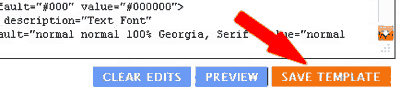
  • Terakhir klik Save / Simpan Template.
    Membuat Menu Melayang
Selamat mencoba dan semoga berhasil Membuat Menu Melayang.
 
Support : PING by :Ping-o-Matic | Pusat Promosi
Copyright © 2011. Tutorial dan Free Download - All Rights Reserved
Template Modify by Creating Website
Re Design by Bang Aris