Cara Menambahkan Widget Like Box Facebook Pada Halaman Blog

Sebelumnya kita sudah membahas cara membuat halaman fans page Fecebook nah pada tutorial kali ini Dapur Tutorial BLogspot akan jelaskan tetang cara menambahkan like box Facebook. Sebelumnya sahabat blogger sudah tau belum seperti apa widget like bok Facebook ini ?.Hem....Pastinya udah pada tau dong !, karena sebagian besar pengguna blogger menambahkan widget ini kehalaman blognya.

Bagi yang belum tau seperti apa widget like box FB ini contohnya bisa anda ihat pada gambar disamping atau demonya yang ada di halaman blog Dapur Tutorial Blogspot. Widget ini selain dapat mempercantik tampilan blog juga akan memberikan kemudahan pada pengunjung blog untuk Menekan tombol like yang tampil pada blog anda.

Gak usah nunggu lama langsung saja kita bahas lankah-lankahnya :

Lankah 1 : Mendapatkan Code Like Box FB
  1. Silahkan anda masuk ke akun facebook anda
  2. Jika sudah kunjungi alamat berikut http://developers.facebook.com/docs/plugins/
  3. Anda akan menjumpai Halaman dibawah ini kemudian klik Like Box 


  4.  Berikutnya akan muncul pengaturan untuk widget like box seperti berikut 

  5. Klik Gambar Untuk Memperbesar

    Ket :
    Facebook Page URL : Letekan URL Fans Page FB anda Disini
    Width : Pengaturan untuk lebar kotak like box FB 
    Height : Pengaturan Untuk Tinggi kotak Like box FB
    Color Scheme : Pengaturan Background Like Box FB
    Show Faces : Pengaturan apakah ingin menampilkan orang yang menyukai Fans Page anda
    Border Color : Pengaturan untuk border Like Box FB anda

  6. Selanjutnya Klik Get Code
  7. Kemudian Copy Semua kode yang diberikan 


Sekarang anda sudah mendapatkan Kode untuk menampilkan Widget Like Box di blog anda sekarang lanjut ketahan berikutnyanya

Langkah 2 : Menambahkan Widget like Box kehalaman Blog
  1. Silahkan anda masuk kehalaman blog anda
  2. Pilih Tata Letak


  3. Klik Tambah Gadget/Widget


  4. Pilih HTML/JavaScript


  5. Paste Code Like Box FB yang sudah anda Copy tadi Ke box HTML/JavaScript 


  6. Trakhir Klik Simpan
  7. Selesai

Cara Menghapus Waktu Postingan

Cara Menghapus Waktu Postingan | Tutorial Blog

Settingan waktu / jam secara default pada blogspot akan muncul di setiap postingan, beberapa blogger tidak senang dengan adanya waktu / jam postingan tersebut, pada tutorial kali ini saya akan berbagi cara menghilangkan waktu / jam postingan tersebut secara permanen.
Berikut langkah-langkahnya :
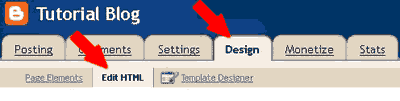
  1. Login ke Blogger, Klik Design/Rancangan > Edit HTML.
    Cara Menghapus Waktu Postingan
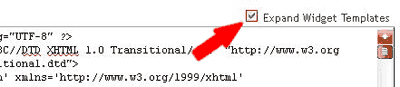
  2. Beri tanda centang pada Expand Template Widget.
    Cara Menghapus Waktu Postingan
    Tips : Biasakan mendownload template untuk membackup template sebelum di edit.
  3. Kemudian cari kode di bawah ini :
    <span class='post-timestamp'>
    <b:if cond='data:top.showTimestamp'>
    <data:top.timestampLabel/>
    <b:if cond='data:post.url'>
    <a class='timestamp-link' expr:href='data:post.url'
    rel='bookmark' title='permanent link'><abbr class='published'
    expr:title='data:post.timestampISO8601'><data:post.timestamp/></abbr></
    a>
    </b:if>
    </b:if>
    </span>
    Akan lebih mudah untuk menemukan kode di atas dengan menggunakan fungsi Ctrl+F (find) dan cari kode <span class="post-timestamp">, Jika sudah ketemu, delete kode yang ada di dalam kotak berwarna biru diatas.
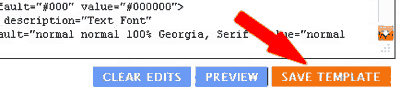
  4. Terakhir klik Save / Simpan Template.
    Cara Menghapus Waktu Postingan
Perhatian, cara ini akan menghilangkan waktu / jam pada postigan secara permanen.
Sekian dan terima kasih...

Tutorial Cara Membuat Halaman Fans Page/Penggemar Facebook

Halaman Fans Page/Penggemar Facebook sangat tidak asing lagi bagi kita. hampir semua komunitas, selebrity, marketing dll termasuk para blogger mania menggunakan halaman Fans Page/Penggemar Facebook sebagai tolak ukur seberapa banyak orang yang menggemari mereka.Nah kali ini kita akan membahas tetang cara membuat halaman Fans Page Facebook dan fungsinya untuk blog.

Salah satu Fungsinya untuk Blog seperti yang sudah disebutkan diatas yaitu sebagai salah satu tolak ukur seberapa banyak orang yang menyukai blog anda sedangkan fungsi lainnya yaitu kita dapat memperkenalkan Web/Blog kita di facebook dan blog anda juga akan mendapatkan Backlink nyata dari facebook dan fungsi yang terakhir menurut Dapur Tutoral Blogspot yaitu untuk sarana silaturahmi antara pemilik blog dengan pengunjung.

Berikut langkah-langkah untuk membuat halaman Fans/Penggemar Facebook :
  1. Silahkan anda sign in menggunakan akun Facebook anda
  2. Kunjungi halaman berikut ini http://www.facebook.com/pages/create.php
  3. Anda akan dihadapkan pada halaman seperti dibawah. Pilih ktegori blog anda (disini Dapur Tutorial Blogspot memilih Perjungan dan komunitas)


  4. Setelah anda Memilih anda akan diminta memasukan beberapa informasi seperti judul halaman Fans Facebook 


  5. Selahkan isi informasi yang diminta setelah selesai klik Mulai

  6. Anda akan dibawa ke langkah 1

  7. Unggah Gambar : Untuk Upload Foto profil halaman Fans Page anda

  8. Setelah selesai unggah poto klik Lanjutkan untuk ke lankah berikutnya


  9. Pada langkah Dua diatas merupakan informasi apakah anda ingin mengundang teman anda untuk bergabung dengan halaman anda sekarang atau tidak dan apakah anda ingin membagikan halaman ini di didinding facebook anda atau tidak. Jika tidak anda juga langsung bisa klik lanjutkan untuk ke langkah brikutnya
  10. Berikutnya anda akan dibawa ke lankah terakhir seperti gambar dibawah


  11. Situs Web : Masukan URL Blog anda
    Tetang : Berikan Informasi Mengenai Halaman Fans Page Facebook anda

  12. Jika semua sudah anda isi klik Lanjutkan , bila berhasil anda akan langsung dibawa kehalaman fans Page Facebook anda seperti gambar berikut


  13. Untuk melakukan pengaturan lebih lanjut pada halaman fans Page Facebook anda silahkan klik tobol Suting Halaman yang ada pojok atas sebelah kanan halaman Fans pade Facebook anda
  14. Selesai

Membuat Widget Melayang di Blogger

Membuat Widget Melayang di Blogger | Tutorial Blog

Sebelumnya saya pernah posting tentang Membuat Widget Melayang di Wordpress.com, untuk kali ini Membuat Widget Melayang di Blogger / Blogspot.
Ok Sob , berikut caranya :
  1. Login ke blogger, klik Design > Edit HTML.
    Membuat Widget Melayang di Blogger
  2. Beri tanda centang pada kotak Expand Template Widget.
    Membuat Widget Melayang di Blogger
  3. Cari kode ]]></b:skin> dan kalau sudah ketemu, letakkan kode berikut tepat di atasnya.
    #floating-widget { position:fixed;_position:absolute;bottom:0px; left:0px; clip:inherit; _top:expression(document.documentElement.scrollTop+ document.documentElement.clientHeight-this.clientHeight); _left:expression(document.documentElement.scrollLeft+ document.documentElement.clientWidth - offsetWidth); }
  4. Selanjutnya, carilah kode </body> dan letakkan kode berikut tepat di atasnya
    <div id='floating-widget'>
    Letakkan kode widget disini
    </div>
  5. Jika sudah selesai klik SAVE / SIMPAN TEMPLATE, dan lihat hasilnya.
    Membuat Widget Melayang di Blogger
Silakan dicoba dan Semoga berhasil...

Cara Menambah Widget Label (Kategori) Pada Halaman Blog

Sebenarnya tutorial kali ini berkaitan dengan tutorial sebelumnya tetang Cara Untuk Mengisi Label (Kategori) Pada Sebuah Artikel Blog. bedanya dengan tutorial sekarang dengan sebelumnya yaitu kita menambahkan widget label kehalaman blog supaya judul lebel yang sudah anda buat dapat ditampilkan pada halaman blog anda seperti pada gambar dibawah ini pada sisi kanan yang ditunjuk oleh anak panah berwarna merah


Buat sahabat yang belum tau apa yang dimaksut dengan label bisa baca pengertiannya di tutorial minggu lalau tetang Pengaruh Judul Label Atau Kategori Terhadap SEO

Lankah-lankah untuk menambahkan widget label adalah sebagai berikut :
  1. Silahkan anda masuk ke akun blogspot/blogger anda
  2. Klik Tata Letak


  3. Klik Tambah Gadget/widget


  4. Pilih Label.

  5.  Klik Simpan


  6. Selesai

Cara Untuk Mengisi Label (Kategori) Pada Sebuah Artikel Blog

Label atau lebih banyak dikenal oleh orang dengan kategori yang fungsinya untuk mengelompokan postingan artikel dengan artikel-artikel yang sama atau satu pembahasan. Label juga memiliki pengaruh terhadap SEO blog Seperti yang sudah dibahas Dapur Tutorial Blogspot pada tutorial sebelumnya tetang pengaruh judul label (kategori) terhadap SEO blog.

Mengisi label atau kategori pada sebuah artikel sangatlah mudah tapi lain halnya dengan pemula besar kemungkinannya dia tidak tau cara mengisi lebel tersebut pada sebuah artikel, untuk itu jangan sampai hal terkecil ini terlewatkan Dapur Tutorial Blogspot akan sampaikan caranya mengisi label (kategori) pada sebuah artikel.

lankah-lakah yang perlu anda lakukan adalah sebagai berikut :
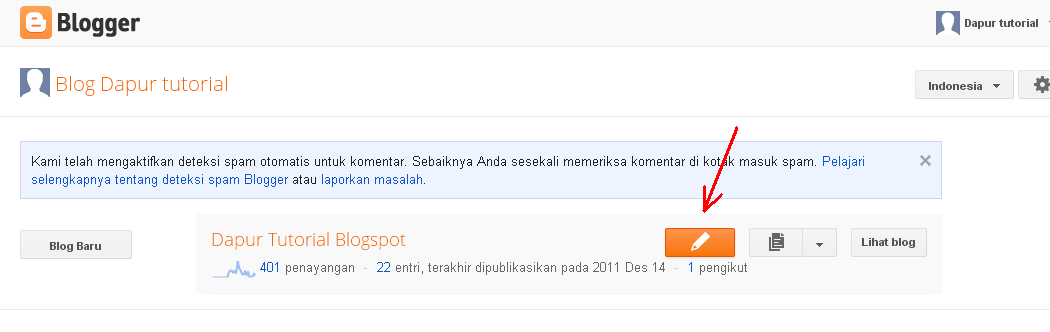
  1. Pastikan anda sudah sign in ke akun blogger anda
  2. Klik pada tombol Entri Baru untuk membuat artikel baru pada blog anda


  3. Buat tulisan baru pada halaman entri baru


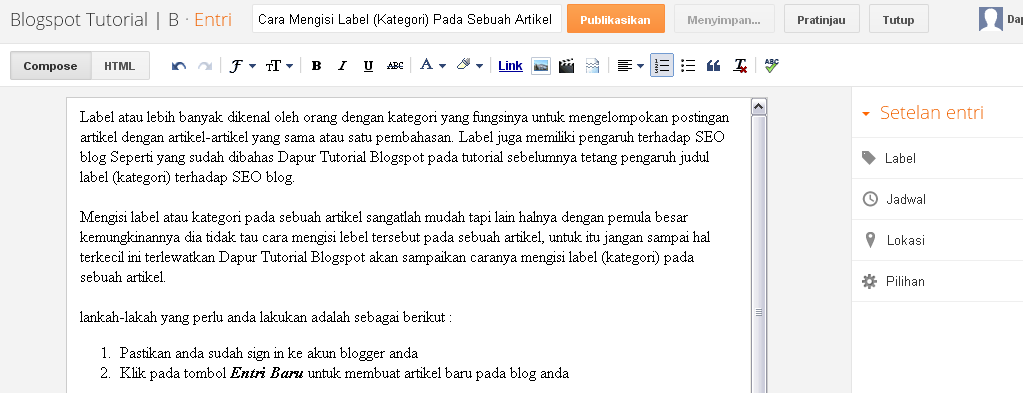
  4. Selesai menulis artikel lihat kesisikanan Klik Label


  5. Akan mucul kotak untuk membuat judul label. Tulis judul lebel yang anda inginkan (disini diambul contoh judul label yaitu "Tutorial Blog" dan klik Selesai


  6. Selanjutnya posting artikel blog anda dengan mengklik Publikasikan


  7. Selesai lebel pada blog anda sekarang sudah ditambahkan.
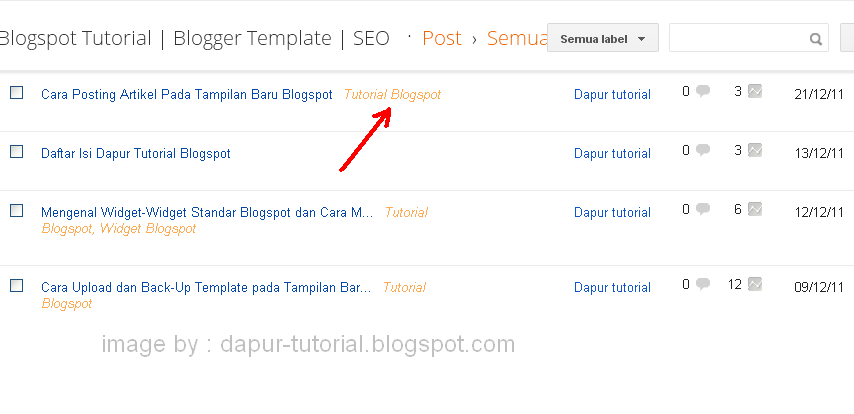
Untuk memastikan apakah label pada postingan artikel anda sudah ditambahkan silahkan anda lihat di list artikel anda. Jika pada ujung artikel anda terdapat tulisan label yang anda buat tadi seperti gambar dibawah ini berarti anda sudah benar dan berhasil menambahkan label pada artikel blog anda.
Terus bagaimana menambahkan lebel pada artikel blog yang sudah diposting sebelumnya ?

Mudah berikut langkah-langkahnya :
  1. Silahkan anda masuk ke list postingan artikel blog anda
  2. Centang artikel yang ingin anda beri lebel


  3. Perhatikan gambar dibawah. klik pada pada tempat yang ditunjuk oleh anak panah


  4. Buat judul label yang anda inginkan kemudian klik OK


  5. Selesai
Demikian tutorial kali ini. Yang baik silahkan diambil yang jelek mohon diperbaiki. Kesempurnaan hanya milik Allah SWT dan kita hanya terus berusaha jangan sampai menyerah.Semoga bermanfaat dan terimakasih.........!

Cara Menampilkan Share Button

Cara Menampilkan Share Button | Tutorial Blog

Bagi sobat blogger yang sudah pernah atau sering gonta ganti template yang diambil dari penyedia template mungkin tidak bisa memakai fitur Share Button. karena kode Share botton pada design template tersebut mungkin fiturnya tidak ada, jadi Share botton-nya tidak muncul.
Berikut Cara Memunculkan Share Button di Blogger :
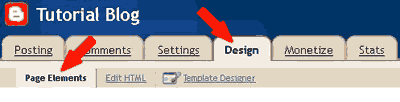
  • Masuk ke blogger, klik Design > Page Element
    Cara Menampilkan Share Button
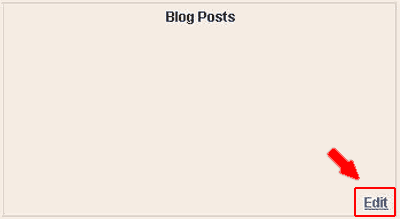
  • Kemudian klik Edit pada Blog Posts
    Cara Menampilkan Share Button
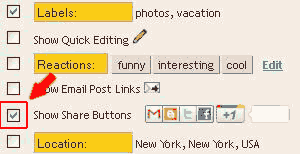
  • Beri centang pada Show Share Buttons
    Cara Menampilkan Share Button
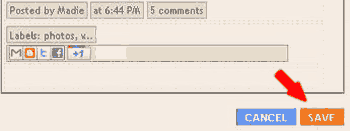
  • Klik Save dan cek apakah muncul tombol sharenya
    Cara Menampilkan Share Button
  • Jika masih belum muncul silahkan ke tab menu Edit HTML
    Cara Menampilkan Share Button
  • Beri centang pada Expand Widget Templates.
    Cara Menampilkan Share Button
  • Cari kode <b:includable id='backlinks' var='post'>.
  • Letakkan kode berikut diatas kode <b:includable id='backlinks' var='post'>.
    <b:includable id='shareButtons' var='post'>
      <b:if cond='data:top.showEmailButton'><a class='goog-inline-block share-button sb-email' expr:href='data:post.sharePostUrl + &quot;&amp;target=email&quot;' expr:title='data:top.emailThisMsg' target='_blank'>
          <span class='share-button-link-text'><data:top.emailThisMsg/></span>
      </a></b:if><b:if cond='data:top.showBlogThisButton'><a class='goog-inline-block share-button sb-blog' expr:href='data:post.sharePostUrl + &quot;&amp;target=blog&quot;' expr:onclick='&quot;window.open(this.href, \&quot;_blank\&quot;, \&quot;height=270,width=475\&quot;); return false;&quot;' expr:title='data:top.blogThisMsg' target='_blank'>
          <span class='share-button-link-text'><data:top.blogThisMsg/></span>
      </a></b:if><b:if cond='data:top.showTwitterButton'><a class='goog-inline-block share-button sb-twitter' expr:href='data:post.sharePostUrl + &quot;&amp;target=twitter&quot;' expr:title='data:top.shareToTwitterMsg' target='_blank'>
          <span class='share-button-link-text'><data:top.shareToTwitterMsg/></span>
      </a></b:if><b:if cond='data:top.showFacebookButton'><a class='goog-inline-block share-button sb-facebook' expr:href='data:post.sharePostUrl + &quot;&amp;target=facebook&quot;' expr:onclick='&quot;window.open(this.href, \&quot;_blank\&quot;, \&quot;height=430,width=640\&quot;); return false;&quot;' expr:title='data:top.shareToFacebookMsg' target='_blank'>
          <span class='share-button-link-text'><data:top.shareToFacebookMsg/></span>
      </a></b:if><b:if cond='data:top.showOrkutButton'><a class='goog-inline-block share-button sb-orkut' expr:href='data:post.sharePostUrl + &quot;&amp;target=orkut&quot;' expr:title='data:top.shareToOrkutMsg' target='_blank'>
          <span class='share-button-link-text'><data:top.shareToOrkutMsg/></span>
      </a></b:if><b:if cond='data:top.showBuzzButton'><a class='goog-inline-block share-button sb-buzz' expr:href='data:post.sharePostUrl + &quot;&amp;target=buzz&quot;' expr:onclick='&quot;window.open(this.href, \&quot;_blank\&quot;, \&quot;height=415,width=690\&quot;); return false;&quot;' expr:title='data:top.shareToBuzzMsg' target='_blank'>
          <span class='share-button-link-text'><data:top.shareToBuzzMsg/></span>
      </a></b:if>
      <b:if cond='data:top.showDummy'>
        <div class='goog-inline-block dummy-container'><data:post.dummyTag/></div>
      </b:if>
    </b:includable>
  • Selanjutnya cari kode <div class='post-footer'> atau di posisi line 2, line 3,misalnya line 3 : <div class='post-footer-line post-footer-line-3'>.
  • Lalu letakkan kode berikut di bawah kode tersebut.
    <div class='post-share-buttons goog-inline-block'>
            <b:if cond='data:post.sharePostUrl'>
              <b:include data='post' name='shareButtons'/>
            </b:if>
          </div>
  • Klik Save Template dan lihat hasilnya.
    Cara Menampilkan Share Button
Selamat mencoba dan semoga bermanfaat...
 
Support : PING by :Ping-o-Matic | Pusat Promosi
Copyright © 2011. Tutorial dan Free Download - All Rights Reserved
Template Modify by Creating Website
Re Design by Bang Aris