Menghapus Blog dari Google Friend Connect

Menghapus Blog dari Google Friend Connect | Tutorial Blog

Berikut Cara Menghapus Blog dari Google Friend Connect :
  • Login ke akun Google
  • Masuk ke http://www.google.com/friendconnect
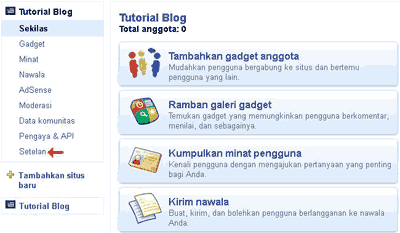
  • Pilih blog yang mau dihapus kemudian klik Settings / Setelan.
    Tutorial Blog
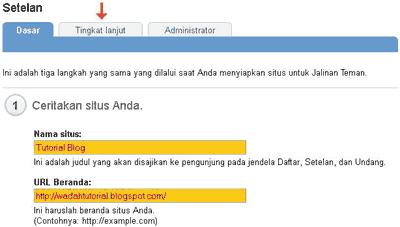
  • Setelah itu klik tab Advanced / Tingkat Lanjut.
    Tutorial Blog
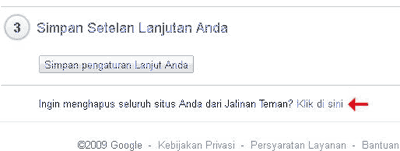
  • Geser ke bawah sampai pada pilihan untuk menghapus blog dan Klik di sini / Click here.
    Tutorial Blog
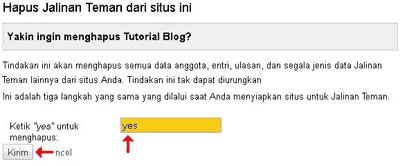
  • Setelah itu muncul halaman konfirmasi penghapusan blog, ketik Yes pada kolom yang disediakan dan terakhir klik Submit / Kirim.
    Tutorial Blog
  • Selesai,,, sobat sudah berhasil menghapus blog dari akun google friend connect.
Semoga bermanfaat...

Widget IP Address

Widget IP Address | Tutorial Blog

Buat Sobat yang ingin mempercantik tampilan blog dengan menampilkan IP address pengunjung, Sobat dapat menggunakan widget berikut ini :
IP
Berikut cara memasang widget IP Address :
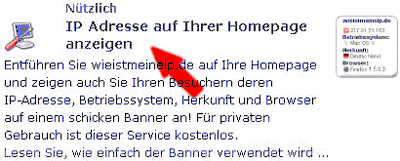
  • Masuk ke www.wieistmeineip.de
  • Klik pada widget IP Address.
    Tutorial Blog,Widget
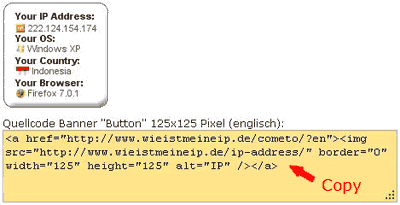
  • Lalu pilih Widget yang ingin Anda tampilkan, terdapat dua versi; bahasa Jerman dan bahasa Inggris.
  • Kemudian Copy kode yang ada dibawahnya. dan pasang pada widget Html blog Sobat.
    Tutorial Blog,Widget
Jika belum bisa memasang widget silakan baca
Data yang di tampilkan pada widget tersebut hanya dapat dilihat oleh pengunjung, dan tidak dicatat atau disimpan oleh anda.
Kiranya cukup segini artikel saya tentang memasang widget IP Address.

Menonaktifkan Komentar pada Halaman WordPress

Menonaktifkan Komentar pada Halaman WordPress | Tutorial Blog

Pada artikel sebelumnya saya berbagi tentang Membatasi Komentar di WordPress, Postingan kali ini tentang cara Me-non aktifkan Komentar pada Halaman WordPress.
Berikut cara Me-non aktifkan Komentar pada Halaman :
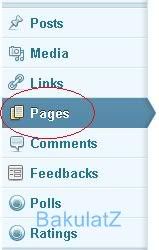
  • Setelah Login ke Dasboard, Klik pada Page / Halaman.
    edit komentar
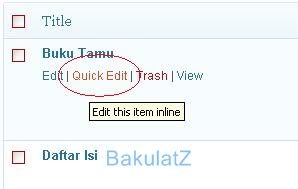
  • Lalu Klik Quick Edit pada bagian bawah page yang ingin di edit.
    edit komentar
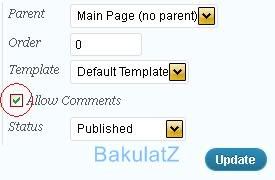
  • Hapus centang pada Allow Comments.
    edit komentar
  • Terakhir KLik Update.
    Selesai...
Semoga Bermanfaat...

Sumber : Cara Me-non aktifkan Komentar pada Halaman WordPress

Membatasi Komentar WordPress

Membatasi Jumlah Komentar di WordPress.com | Tutorial Blog

Tutorial kali ini saya akan berbagi tentang cara membatasi komentar di Wordpress.com. Membatasi jumlah komentar di blog dapat menghemat halaman agar tidak terlalu panjang, dan mempercepat loading sewaktu blog kita dibuka.
Berikut langkahnya untuk membatasi jumlah komentar :
  • Login ke Wordpress Anda.
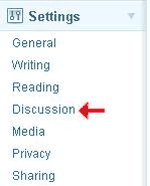
  • Pada sebelah kiri halaman klik menu Settings > Discussion.
    Tutorial Wordpress
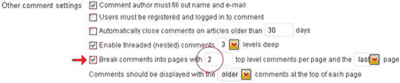
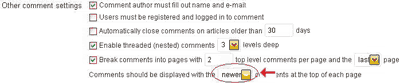
  • Pada Other comment setting beri tanda centang ( √ ), pada Break comments into pages with silahkan isi berapa komentar yang ingin Anda tampilkan.
    Tutorial Wordpress
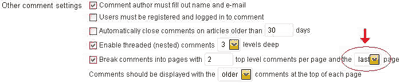
  • Untuk pilihan top level comments per page and the pilih salah satu last untuk menampilkan komentar yang paling terakhir untuk dimunculkan atau first untuk komentar pertama.
    Tutorial Wordpress
  • Kemudian untuk Comments should be displayed with the pilih older untuk komentar yang paling lama dan newer untuk komentar yang terbaru.
    Tutorial Wordpress
  • Terakhir klik Save Changes.
    Tutorial Wordpress
Semoga Bermanfaat...

Memasang Like Box Facebook

Memasang Like Box Facebook | Tutorial Blog

Pada postingan yang lalu saya berbagi tentang cara Memasang Tombol Like Facebook Pada Tiap Postingan, untuk kali ini saya bahas cara Memasang Like Box Facebook di Blogspot dan Wordpress.com
Sebelum memasang widget Like Box Facebook, Sobat harus mempunyai akun facebook dan membuat fans page terlebih dulu.
Untuk langkah membuat fans page facebook dapat Sobat ikuti tutorial ini:
  • Login ke Facebook. Lalu buka link http://www.facebook.com/pages/create.php?
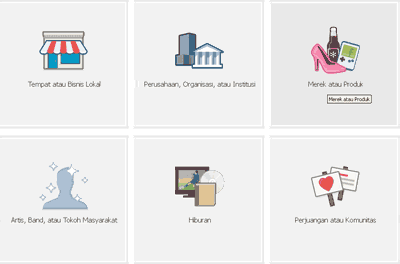
  • Selanjutnya pilih salah satu icon, biar lebih mudah pilih Merek atau Produk.
    Tutorial Blog,Widget
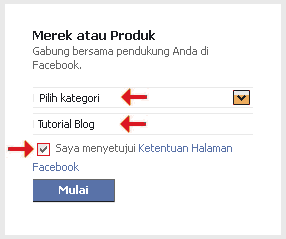
  • Pilih Kategori dan isi nama blog Anda pada kolom dibawahnya. Beri centang pada Saya menyetujui Ketentuan Halaman Facebook. Lalu klik Mulai.
    Tutorial Blog,Widget
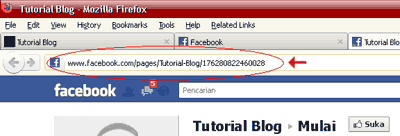
  • Terus ikuti perintahnya sampai selesai, yang perlu di ingat alamat fans page Anda, lihat gambar :
    Tutorial Blog,Widget
Selanjutnya Cara Membuat dan Memasang Like Box Facebook di Blogspot :
  • Buka http://developers.facebook.com/docs/reference/plugins/like-box/
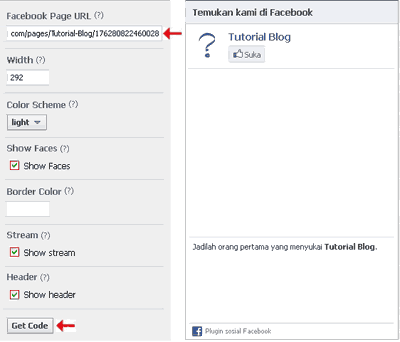
  • Pada kotak Facebook Pages URL (?), masukkan url dari fans page sobat.
    Contoh : http://www.facebook.com/pages/Tutorial-Blog/176280822460028
  • Tentukan Width / lebar dari box yang ingin Sobat tampilkan. Jika sudah selesai klik Get Code.
    Tutorial Blog,Widget
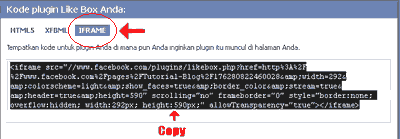
  • Pilih IFRAME. Dan Copy kode yang diberikan.
    Tutorial Blog,Widget
  • Login ke blogger
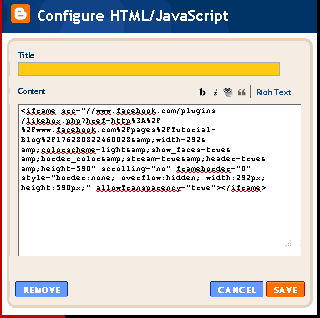
  • Pilih Rancangan > Edit Laman > Tambah Gadget > HTML/JavaScript, dan pastekan kode tadi di kolom Konten.
    Tutorial Blog,Widget
    Jika belum bisa menambah widget silakan baca Memasang Widget / Gadget di Blogspot
  • Save / Simpan dan lihat hasilnya.
Cara Memasang Like Box Facebook di WordPress :
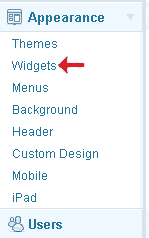
  • Login ke wordpress Anda, Masuk ke Appearance > Widget.
    Tutorial Blog,Widget
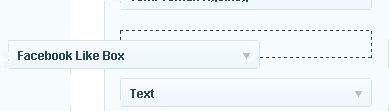
  • Cari widget Facebook Like Box, Drag ke sidebar.
    Tutorial Blog,Widget
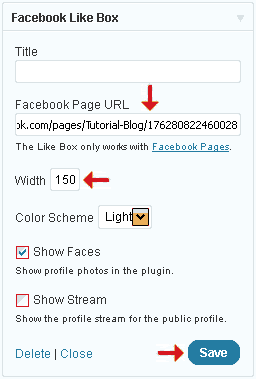
  • Isi Facebook Page URL dengan alamat URL pages facebook Sobat,
    Contoh : http://www.facebook.com/pages/Tutorial-Blog/176280822460028
  • Tentukan lebar box sesuai lebar sidebar, atur pada Width.
  • Klik Simpan / Save.
    Tutorial Blog,Widget
  • Selesai. Sekarang lihat halaman Blog Anda.
Selamat Mencoba . . .

Clevine WordPress Theme

Clevine WordPress Theme | Tutorial Blog

Template Details :
Platform TypeWP / WordPress
Template Name Clevine WordPress Theme
DescriptionsClevine is a 2 columns fixed width Magazine WordPress theme by MagPress.com. This WordPress template comes with featured content and categories, Adsense ready, etc.
Template Authorhttp://www.magpress.com
DesignerMagPress

WordPress Theme

Source : wordpress.probloggertemplate.com

Memasang Tombol Like Facebook Pada Tiap Postingan

Memasang Tombol Like Facebook Pada Tiap Postingan | Tutorial Blog

Berikut cara memasang tombol like Facebook pada tiap postingan di blogspot :
  • Login ke blogger Anda dan klik Rancangan > Edit HTML.
  • Pastikan kotak Expand Template Widget dicentang.
  • Cari kode ini <data:post.body/>, supaya lebih mudah gunakan Ctrl + F
  • Setelah kode di atas ditemukan, Paste kode di bawah ini. Letakan sebelum atau sesudah kode <data:post.body/>
    <b:if cond='data:blog.pageType == &quot;item&quot;'><div><iframe allowTransparency='true' expr:src='&quot;http://www.facebook.com/plugins/like.php?href=&quot; + data:post.url + &quot;&amp;layout=button_count&amp;show_faces=false&amp;width=100&amp;action=like&amp;font=arial&amp;colorscheme=light&quot;' frameborder='0' scrolling='no' style='border:none; overflow:hidden; width:450px; height:40px;'/></div></b:if>
  • Klik Simpan Template.
  • Sekarang coba lihat masing-masing postingan Anda.
Ok, Selamat Mencoba...
 
Support : PING by :Ping-o-Matic | Pusat Promosi
Copyright © 2011. Tutorial dan Free Download - All Rights Reserved
Template Modify by Creating Website
Re Design by Bang Aris