Memasang Widget Google PageRank

Google Page Rank merupakan sebuah metode yang digunakan Google untuk mengetahui tingkat popularitas Blog atau website. Pemilik blog biasanya memasang Widget PageRank untuk memperlihatkan ranking blognya kepada pengunjung, untuk mengetahui lebih jauh tentang page rank silahkan Sobat baca di en.wikipedia.org.
Pada tutorial ini akan saya bahas tentang cara Memasang Widget Google PageRank di Blog, Widget ini juga bisa dipasang untuk wordpress.com karena menggunakan kode Html.
Berikut Tutorialnya :
  1. Masuk ke www.prchecker.info
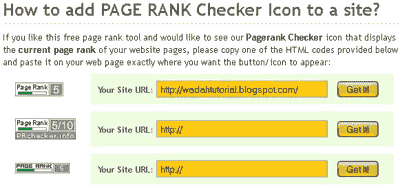
  2. Lalu isi alamat Blog Sobat dan klik Get It.
    Tutorial Blog, Pagerank
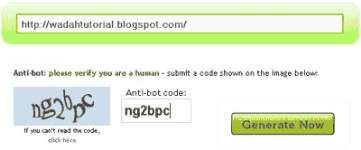
  3. Kemudian isi Anti-bot Code dan klik Generate Now.
    Tutorial Blog, Pagerank
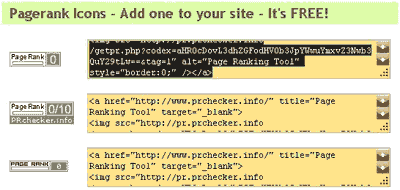
  4. Copy kode yang di berikan sesuai dengan widget yang ingin Sobat tampilkan.
    Tutorial Blog, Pagerank
  5. Selanjutnya Login ke Blogger atau wordpress Sobat.
  6. Lalu Paste kode dari prchecker tadi pada widget text Html Blog Sobat.
    Silakan di cek tampilannya pada blog Sobat.
Selain prchecker juga ada website lain yang menyediakan widget Google PageRank dengan banyak pilihan tampilan/style badge, caranya pun mudah.
    1. Masuk ke halaman http://getrank.org/pagerank-display/ .
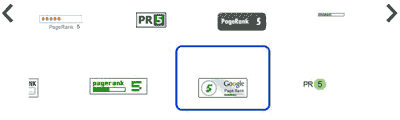
    2. Pilih salah satu badge yang Anda suka. Lalu klik badge tersebut.
      Tutorial Blog, Pagerank
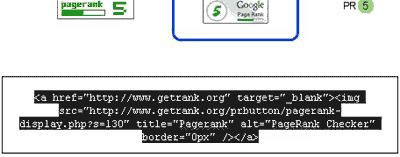
    3. Setelah itu akan muncul kode HTML dari badge yang Anda pilih. Copy kode tersebut.
      Tutorial Blog, Pagerank
    4. Selanjutnya Login ke Blog Sobat.
    5. Lalu Paste kode tadi pada widget text Html Blog Sobat. Selesai.
    Semoga Tutorial singkat ini bisa membantu Anda untuk Memasang Widget Google PageRank.

    Artikel Yang Lain :

    Widget untuk Mengetahui Pengunjung Blog

    Feedjit (Widget untuk Mengetahui Pengunjung Blog) | Untuk mengetahui siapa dan dari mana saja pengunjung blog kita, kita dapat menggunakan Widget yang satu ini. widget ini juga membantu kita untuk mengetahui waktu kunjungan di blog.
    Langkah pemasangan Widget ini pada Wordpress dan Blogspot tidak sama, karena Wordpress.com tidak mengizinkan kode Javascript, oleh sebab itu pada tutorial ini akan saya bahas cara memasang Feedjit di Wordpress.com dan Blogspot.com
    Berikut langkah memasang Widget untuk Mengetahui Pengunjung Blog :
    • Memasang di WP.com :
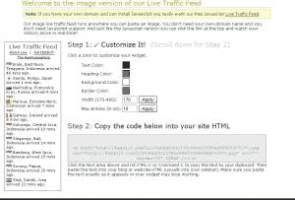
    1. Masuk ke http://feedjit.com/joinimg/, akan muncul halaman awal dari website penyedia.
      Tutorial Blog, Feedjit
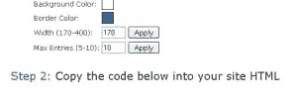
    2. Tentukan lebar dan berapa entri yang ingin Sobat tampilkan, lalu klik Apply.
      Tutorial Blog, Feedjit
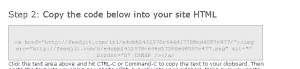
    3. Selanjutnya, copy kode dalam kotak
      Tutorial Blog, Feedjit
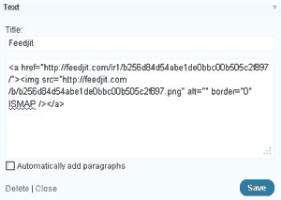
    4. Lalu paste ke dalam widget Sobat. dan klik Save.
      Tutorial Blog, Feedjit
      selesai
    • Memasang di Blogspot :
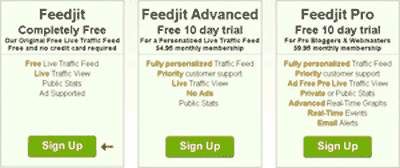
    1. Masuk ke http://feedjit.com/plansPricing/
    2. Klik Sign Up pada Feedjit Completely Free
      Tutorial Blog, Feedjit
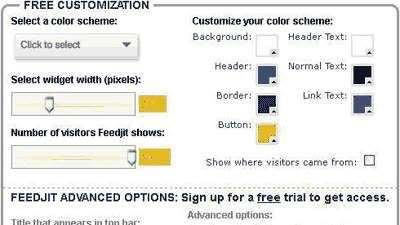
    3. Pada halaman selanjutnya atur tampilan widget seperti keinginan Anda.
      Tutorial Blog, Feedjit
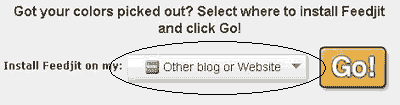
    4. Pada bagian untuk menginstall di blog pilih Other Blog or website. lalu klik GO!
      Tutorial Blog, Feedjit
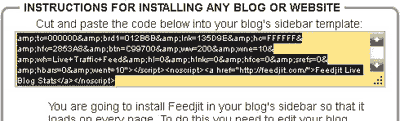
    5. Lalu Copy kode yang diberikan
      Tutorial Blog, Feedjit
    6. Selanjutnya login ke blogger, klik Rancangan > Elemen Laman
      Tutorial Blog, Feedjit
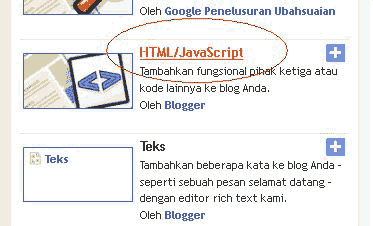
    7. Pilih Tambah Gadget > HTML / JavaScript
      Tutorial Blog, Feedjit
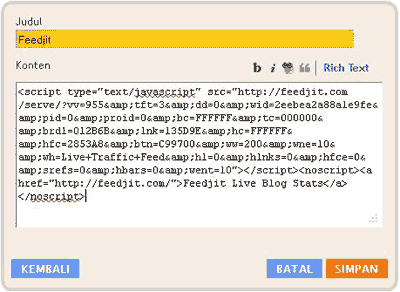
    8. Paste Kode dari Feedjit, dan klik Simpan
      Tutorial Blog, Feedjit
      Selesai...
    Kiranya sampai disini tutorial tentang memasang Widget untuk Mengetahui Pengunjung Blog

    Mempercepat Loading Blog

    Mempercepat Loading Blog merupakan salah satu cara untuk meningkatkan jumlah Pageview, jika loading blog Sobat cepat maka pengunjung akan merasa nyaman, karena apa yang ingin di baca akan cepat di tampilkan, sehingga Traffic Blog juga akan meningkat.
    Berikut ini beberapa tips untuk mempercepat loading blog versi Tutorial Blog :
    • Jangan terlalu banyak membuat label blog
    • Kurangi script dari pihak ketiga baik itu berupa widget ataupun kode-kode iklan
    • Gunakan widget atau banner seperlunya dan buang yang tidak penting.
    • Compress CSS biar ukurannya jadi lebih kecil
    • Kompress Image supaya lebih optimize
    • Gunakan template yang simple dan tidak banyak meload gambar
    • Edit Template Supaya Valid XHTML
    Kiranya itu saja, moga aja benar, kalau ada yang salah tolong di koreksi, jika ada yang mau menambahkan silakan tulis di kotak komentar.
    Sekian Artikel tentang Mempercepat Loading Blog.

    Edit Template Supaya Valid XHTML

    Ketika saya menggunakan Validator XHTML Tool untuk mengetahui kode yang error pada blog, ternyata banyak terdapat error pada blog saya, akhirnya saya edit saja templatenya biar lebih valid, dan syukur lah errornya berkurang. Jika Sobat juga ingin Meng-edit template Blog sebaiknya backup dulu template Anda, buat jaga-jaga bila terjadi hal yang tidak di inginkan. Adapun kode HTML yang saya edit pada template antara lain :
    • Kode dibawah ini
    • <!DOCTYPE html PUBLIC "-//W3C//DTD XHTML 1.0 Strict//EN" "http://www.w3.org/TR/xhtml1/DTD/xhtml1-strict.dtd">
      saya ganti dengan kode berikut
      <!DOCTYPE html PUBLIC "-//W3C//DTD XHTML 1.0 Transitional//EN" "http://www.w3.org/TR/xhtml1/DTD/xhtml1-transitional.dtd">
    • Memperbaiki penulisan META Tags
      Contoh
      <META content='hG7mdGP3GZvNuz6CXDF58rL2NhgOH4GhtwttcDrGThA' name='compete'/>
      saya rubah menjadi
      <meta content='hG7mdGP3GZvNuz6CXDF58rL2NhgOH4GhtwttcDrGThA' name='compete'/>
    • Menghapus semua kode ( ---------- )
    • Pada kode </head> saya tambahkan kode berikut tepat dibawahnya
    • <!-- <body><div></div> -->
    • Menghapus semua kode quickedit seperti dibawah ini :
    • <b:include name="quickedit">
    • Menghapus Post icon
    • <span class='post-icons'>
              <!-- email post links -->
              <b:if cond='data:post.emailPostUrl'>
                <span class='item-action'>
                <a expr:href='data:post.emailPostUrl' expr:title='data:top.emailPostMsg'>
                    <img alt='' class='icon-action' height='13' src='http://img1.blogblog.com/img/icon18_email.gif' width='18'/>
                </a>
                </span>
              </b:if>
              <!-- quickedit pencil -->
              <b:include data='post'
      name='postQuickEdit'/>
            </span> <div class='post-share-buttons'>
              <b:include data='post' name='shareButtons'/>
            </div> </div>
      saya hapus dan ganti dengan kode berikut
      <span class='post-icons'>
              <!-- email post links -->
              <b:if cond='data:post.emailPostUrl'>
              </b:if>
            </span>
            </div>
    • Menambahkan type="text/javascript" pada semua kode JavaScript yang ada.
    • <script type="text/javascript" src="http://tutorialblog.googlecode.com/files/dfisi.js"></script>
    • Menyembunyikan page navigation di halaman utama, kode
    • <b:include name='nextprev'/>
      saya hapus dan ganti jadi
      <b:if cond='data:blog.homepageUrl != data:blog.url'>
      <!-- navigation -->
      <b:include name='nextprev'/>
      </b:if> 
    • Menambahkan atribut Alt pada semua gambar
    •     <img alt="gambar" href="http://2.bp.blogspot.com/-vk3j9GrD30P/GhYf2WEe4mI/bsvjsfnnBF6/a2516/dboss.jpg">
    • Memperbaiki atribut title dan alt pada link bergambar
    • contoh
          <a href="http://www.google.com" title="Google" target="_blank"><img src="http://2.bp.blogspot.com/-vk3j9GrD30P/GhYf2WEe4mI/bsvjsfnnBF6/a2516/dboss.jpg" alt="www.google.com" border="0" /></a>
    Sobat juga perlu menghapus beberapa widget bawaan blogger yang tidak valid, silakan cek di validator.w3.org, jika ada hapus widget tersebut.
    Selain kode diatas sebenarnya masih ada lagi kode yang lain, cuma karena saya tidak begitu mengerti tentang kode HTML jadi cuma itu yang bisa saya betulkan pada template saya supaya lebih Valid XHTML.

    Mengetahui Kode Error di Blog

    Sebuah Blog yang valid XHTML akan sangat mempengaruhi SEO, karena kode XHTML yang valid pada sebuah blog akan mempermudah robot untuk menelusuri halaman blog kita, jadi sebuah blog yang valid XHTML itu Penting sekali, itu menurut beberapa blog yang saya baca.
    Saya sebenarnya kurang memahami tentang valid XHTML, tapi menurut saya akan lebih baik jika sebuah blog itu valid XHTML, daripada tidak valid, he...
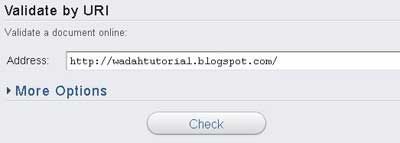
    Menurut pengalaman saya kode XHTML akan tidak valid jika terdapat penempatan kode yang salah (error), Untuk mengetahui kode yang error di blog, Sobat bisa menggunakan tools Validator XHTML Service di validator.w3.org. caranya mudah Sob, tinggal masukin alamat blog sobat lalu klik Check.
    Tutorial Blog,Seo Tool
    Pada halaman selanjutnya Sobat akan diberitahu jumlah Error dan Warning pada Blog Sobat, selanjutnya cek dimana terdapat error, lalu betulkan kode tersebut pada blog Sobat (ini yang sulit). saya katakan sulit karena saya kurang mengerti mengenai kode HTML, buktinya saat saya menulis artikel ini masih terdapat 7 error dan 13 warning pada blog ini. hehe...
    Silakan di coba Sob, dan Semoga berhasil...

    Free Backlink Spiderizon

    Buat sobat yang ingin mendapatkan Backlink gratis, Sobat dapat mencoba Spiderizon (salah satu generator backlink gratis dan efektif di Internet).
    Caranya gampang Sob, ikuti langkah berikut :
    • Buat sebuah account Spiderizon gratis
    • Tentukan kategori yang sesuai dengan situs web Anda
    • Lalu instal sebuah script otomatis di situs web Anda!
    • Terakhir klik Process The Script Verification.
      Selesai...
    Anda akan menerima backlink secara otomatis berdasarkan kategori Anda setiap harinya.


    Powered by Spiderizon, free backlinks.

    Mempercepat Loading Blog dengan Kompress Image

    Untuk mempercepat loading blog, selain dengan Compress CSS kita juga perlu mengkompress gambar / image, Anda bisa menggunakan image optimizer dari www.imageoptimizer.net. untuk menggunakannya anda bisa ikuti tutorial dibawah ini:
    • Siapkan gambar yang akan di optimize.
    • Buka www.imageoptimizer.net.
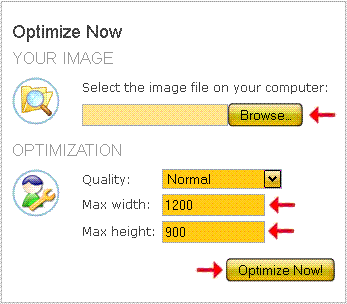
    • Klik Browse dan pilih gambar yang akan di optimiskan
    • Tentukan ukuran lebar dan tinggi gambar.
    • Lalu klik Optimize Now.
      Tutorial Blog, Seo Tool
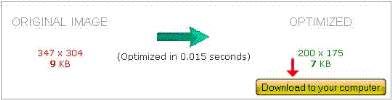
    • Pada halaman selanjutnya klik Download to your Computer.
      Tutorial Blog, Seo Tool
      selesai...
    Untuk lebih cepat Sobat bisa Download softwarenya dan instal pada komputer Sobat.
    Download

    Untuk langkah mengoptimiskan image :
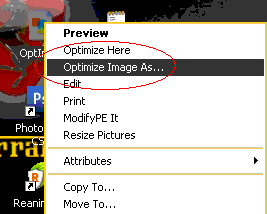
    • Klik kanan pada image pilh Optimize Image As...
      Tutorial Blog, Seo Tool
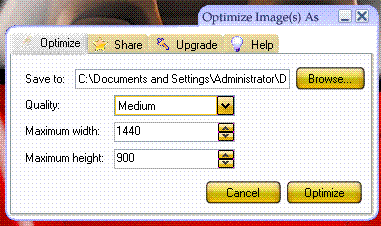
    • Kemudian atur lebar dan tingginya, Lalu klik Optimize
      Tutorial Blog, Seo Tool
      Ok selesai
    Silakan di coba Sob, Semoga bermanfaat...
     
    Support : PING by :Ping-o-Matic | Pusat Promosi
    Copyright © 2011. Tutorial dan Free Download - All Rights Reserved
    Template Modify by Creating Website
    Re Design by Bang Aris